Nội dung

02 tháng 02, 2025
Hướng dẫn lồng tiếng vào video bằng 4 phần mềm phổ biến
Lồng tiếng vào video là một trong những thủ thuật giúp truyền tải thông điệp hiệu quả và tạo ấn tượng mạnh mẽ với người xem. Với sự hỗ trợ từ các phần mềm chuyên dụng, quy trình lồng tiếng giờ đây đã trở nên đơn giản hơn bao giờ hết. Sau đây, khóa học kiếm tiền với YouTube Huân Academy sẽ hướng dẫn cách lồng tiếng vào video dễ dàng bằng 4 phần mềm phổ biến, giúp bạn tạo ra những nội dung chất lượng, phù hợp cho mọi mục đích từ kinh doanh cho đến xây dựng thương hiệu cá nhân.
4+ phần mềm lồng tiếng vào video được ưa chuộng nhất
Nhờ sự hỗ trợ từ các công cụ và phần mềm chuyên nghiệp, cách lồng tiếng vào video giờ đây không còn là một kỹ thuật quá phức tạp. Dù bạn là người mới bắt đầu hay đã thành thạo việc chỉnh sửa video, các ứng dụng dưới đây sẽ giúp bạn thêm lồng tiếng vào video đơn giản và nhanh chóng:
Hướng dẫn cách lồng tiếng vào video bằng 04 phần mềm chuyên dụng
Cách lồng tiếng vào video dễ dàng bằng ứng dụng TikTok
Không chỉ là mạng xã hội thịnh hành nhất hiện nay, TikTok còn là một công cụ chỉnh sửa lý tưởng để thêm lồng tiếng vào video. Để thực hiện cách lồng tiếng vào video trên ứng dụng này, bạn có thể thực hiện theo các bước như sau:
Bước 1: Mở ứng dụng TikTok và đăng nhập tài khoản
Nếu bạn chưa cài đặt TikTok, hãy tải về từ CH Play (Android) hoặc App Store (iOS), sau đó đăng ký tài khoản bằng số điện thoại, Gmail hoặc Facebook.
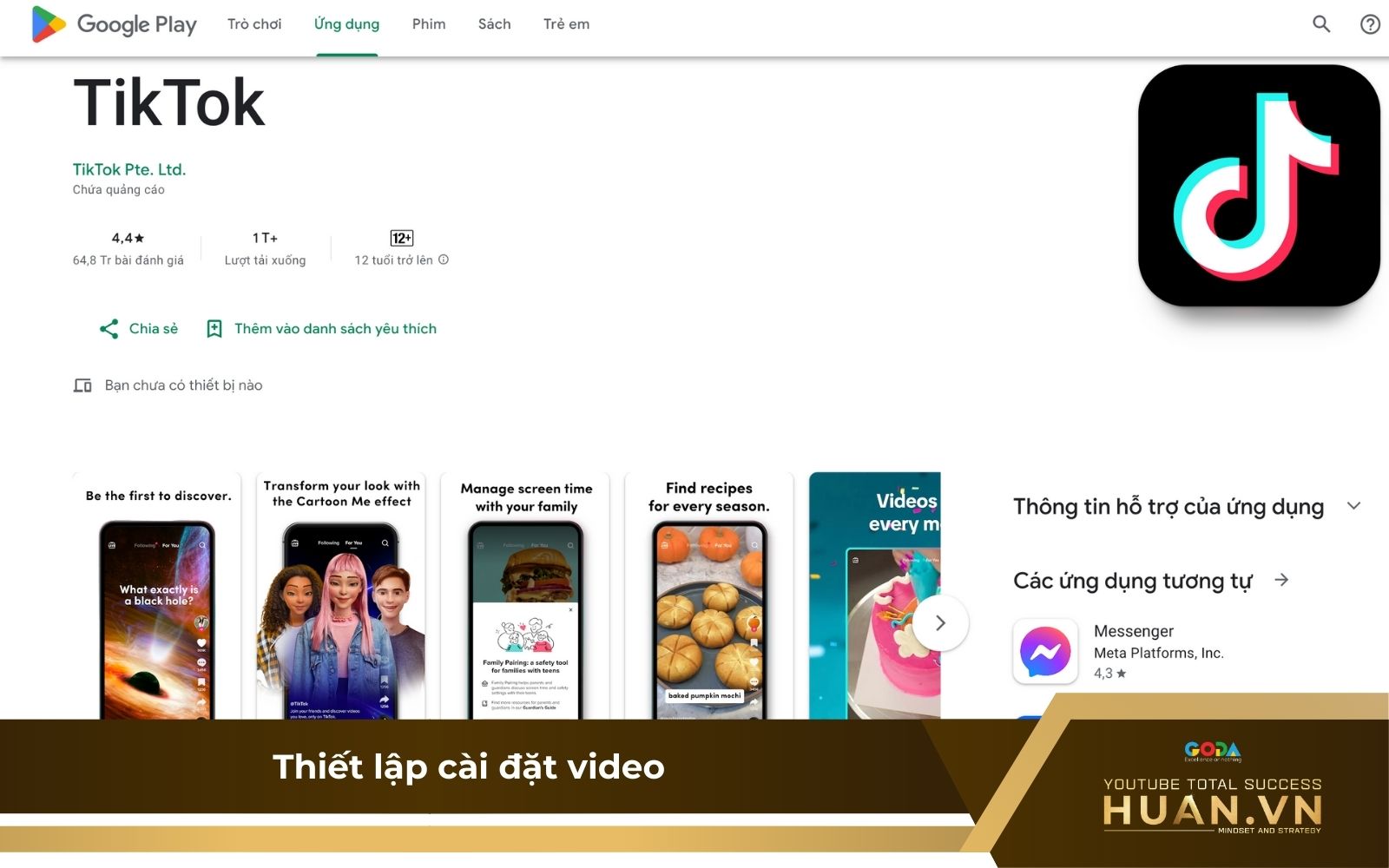
Tải xuống ứng dụng TikTok trên CH Play hoặc App Store
Bước 2: Tạo video mới hoặc tải lên video có sẵn
Tại giao diện chính, nhấn vào biểu tượng dấu cộng ở giữa màn hình. Bạn có thể quay video mới hoặc chọn mục "Tải lên" để chỉnh sửa video có sẵn trên thiết bị.
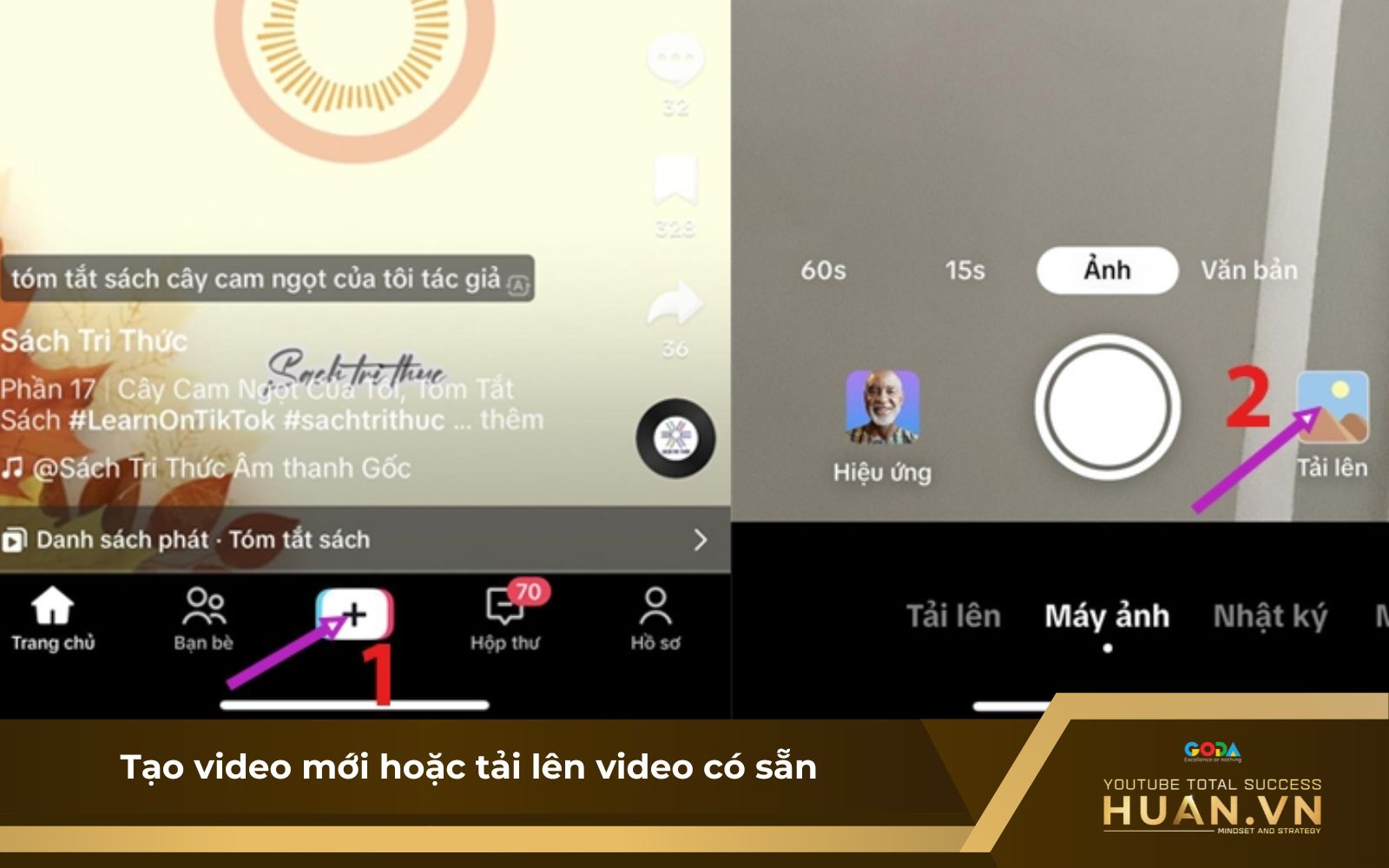
Nhấn biểu tượng dấu cộng để quay video, hoặc chọn “Tải lên” để edit video có sẵn
Bước 3: Chỉnh sửa video và chọn giọng nói
Khi giao diện chỉnh sửa hiện ra, nhấn vào mũi tên chỉ xuống trong menu bên phải và chọn mục "Giọng nói" để chỉnh sửa âm thanh.
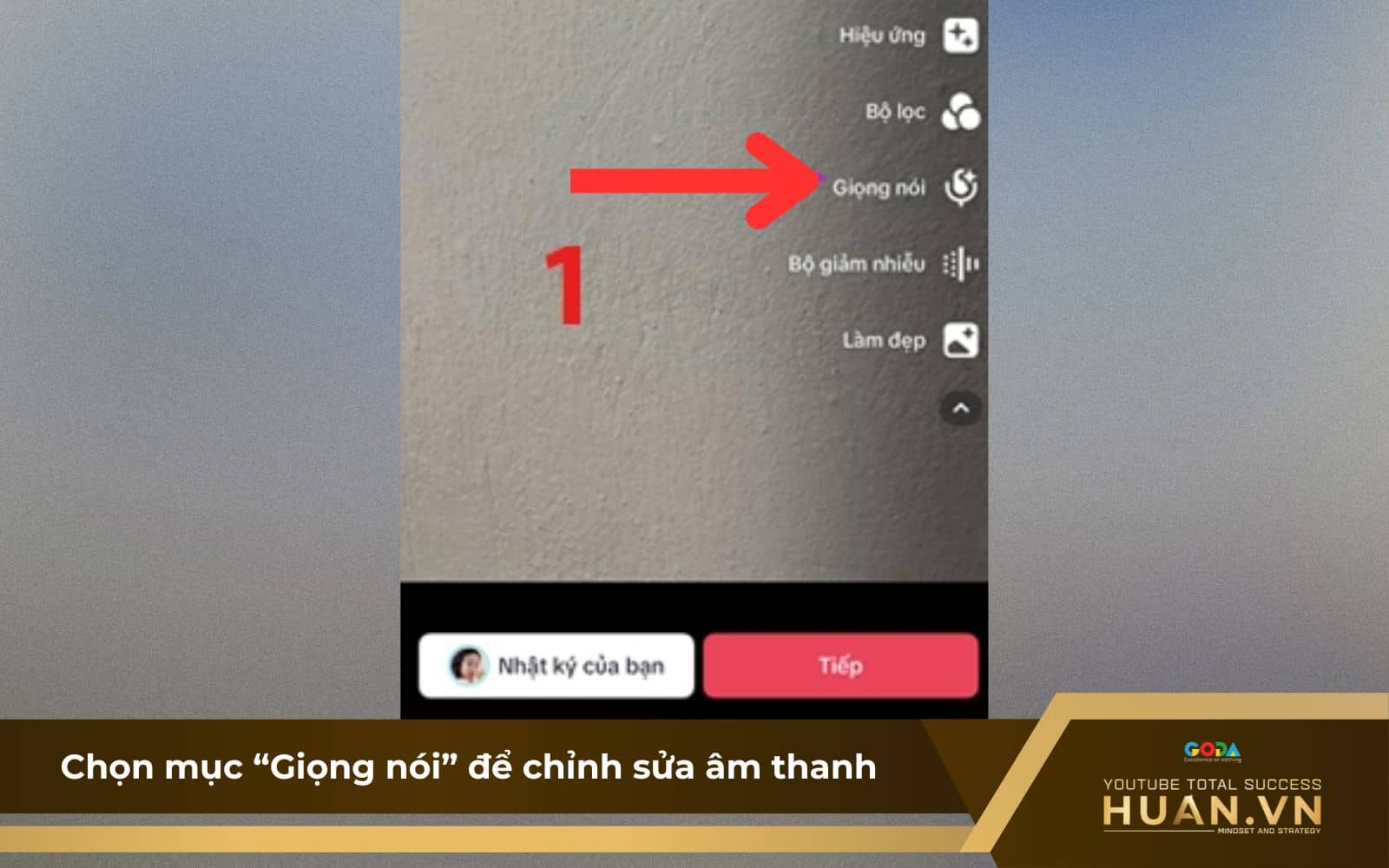
Chọn mục “Giọng nói” để chỉnh sửa âm thanh
Bước 4: Tiến hành ghi âm
Nhấn vào nút "Quay" để mở biểu tượng micro, sau đó bấm để thu âm giọng nói của bạn. Nhấn lần nữa để kết thúc quá trình ghi âm.
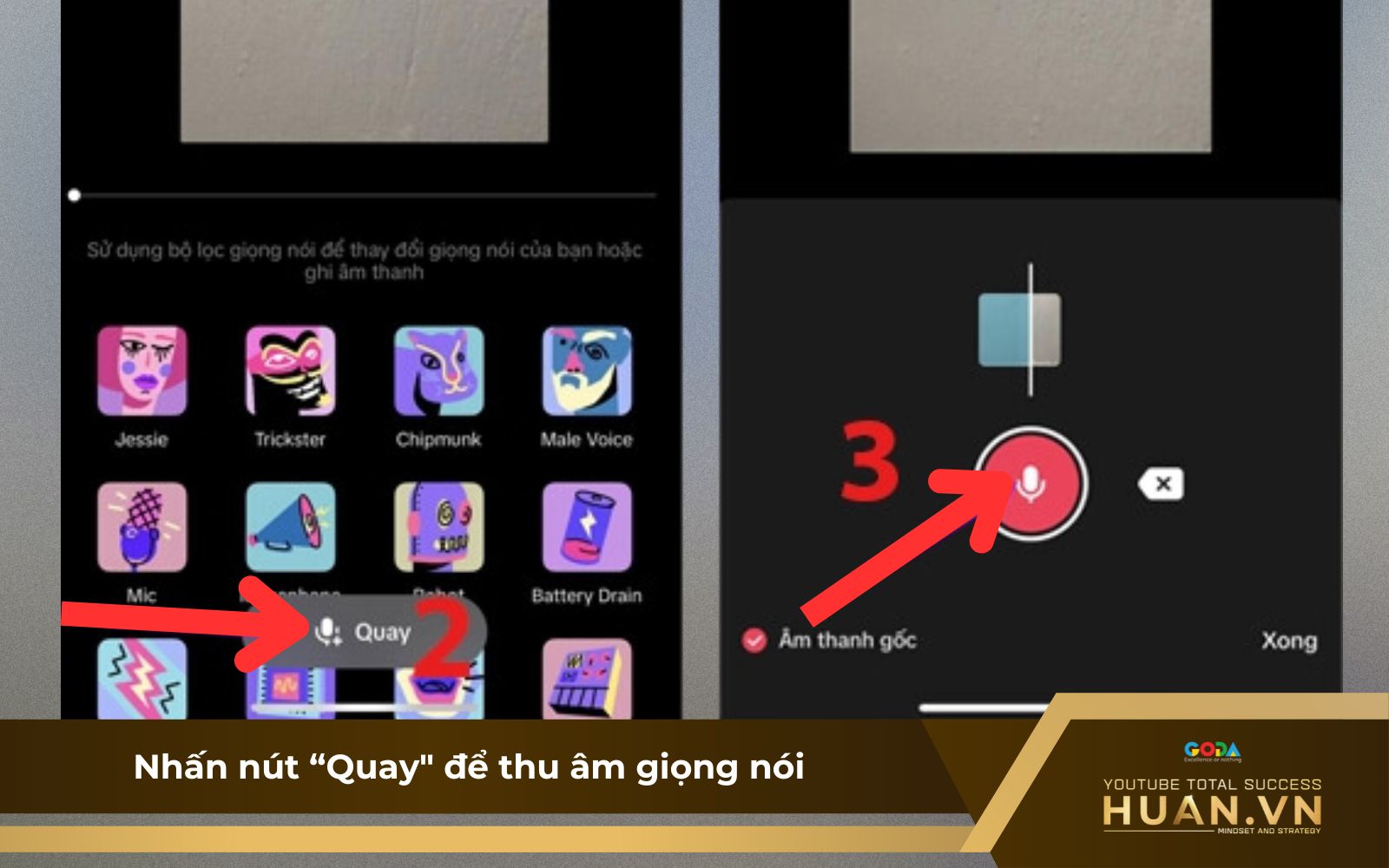
Nhấn nút “Quay” để mở biểu tượng micro thu âm giọng nói
Bước 5: Thêm hiệu ứng giọng nói
Sau khi ghi âm, bạn có thể chọn các hiệu ứng thay đổi giọng nói như Jessie, Trickster, Chipmunk, Male Voice, Mic,... để tạo sự thú vị cho video.
Bước 6: Lưu ghi âm và chuyển sang bước tiếp theo
Nhấn "Lưu" ở góc trên bên phải màn hình, sau đó chọn "Tiếp" để chuyển đến giao diện đăng tải.
Bước 7: Thêm chi tiết và hoàn tất
Điền caption, hashtag hoặc gắn thẻ nếu cần, sau đó nhấn "Đăng" để chia sẻ video lên TikTok. Một bản sao của video sẽ được lưu trong thư viện ảnh của bạn.
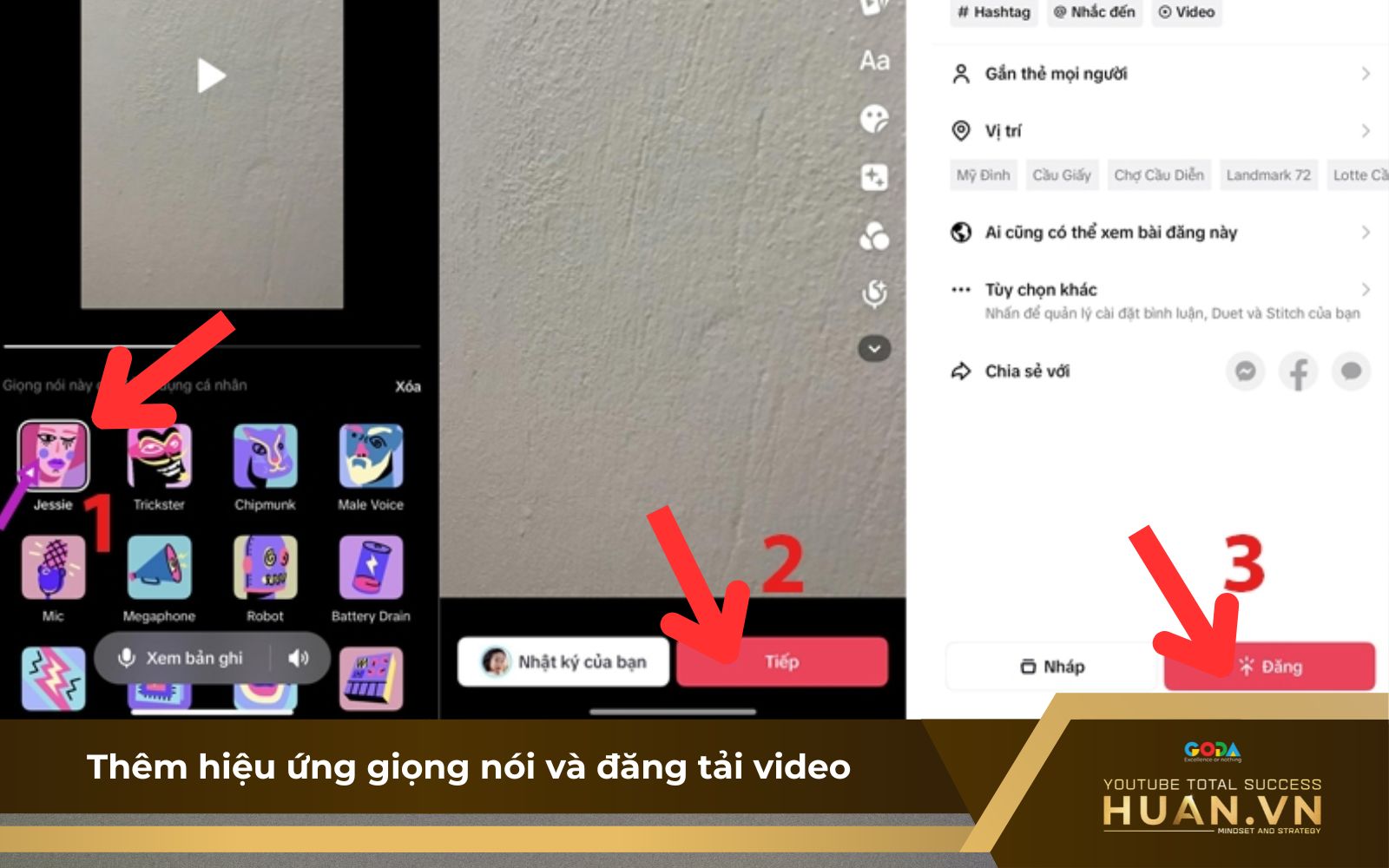
Thêm hiệu ứng thay đổi giọng nói và caption cho video, sau đó chọn “Đăng” để up video
Lưu ý: Nếu bạn không muốn video được đăng tải, hãy nhấn vào dấu ba chấm trong giao diện video đã đăng > Chọn "Xóa" để gỡ bỏ nội dung.
Cách lồng tiếng vào video bằng ứng dụng CapCut
CapCut là một trong những ứng dụng chỉnh sửa video phổ biến và dễ sử dụng. Với phần mềm này, bạn có thể chỉnh sửa nội dung và lồng tiếng vào video một cách đơn giản, nhanh chóng. Sau đây là hướng dẫn chi tiết cách lồng tiếng vào video trên phần mềm CapCut:
Bước 1: Tìm và tải ứng dụng CapCut về điện thoại
Truy cập CH Play hoặc App Store để tải ứng dụng CapCut về điện thoại hoặc máy tính.
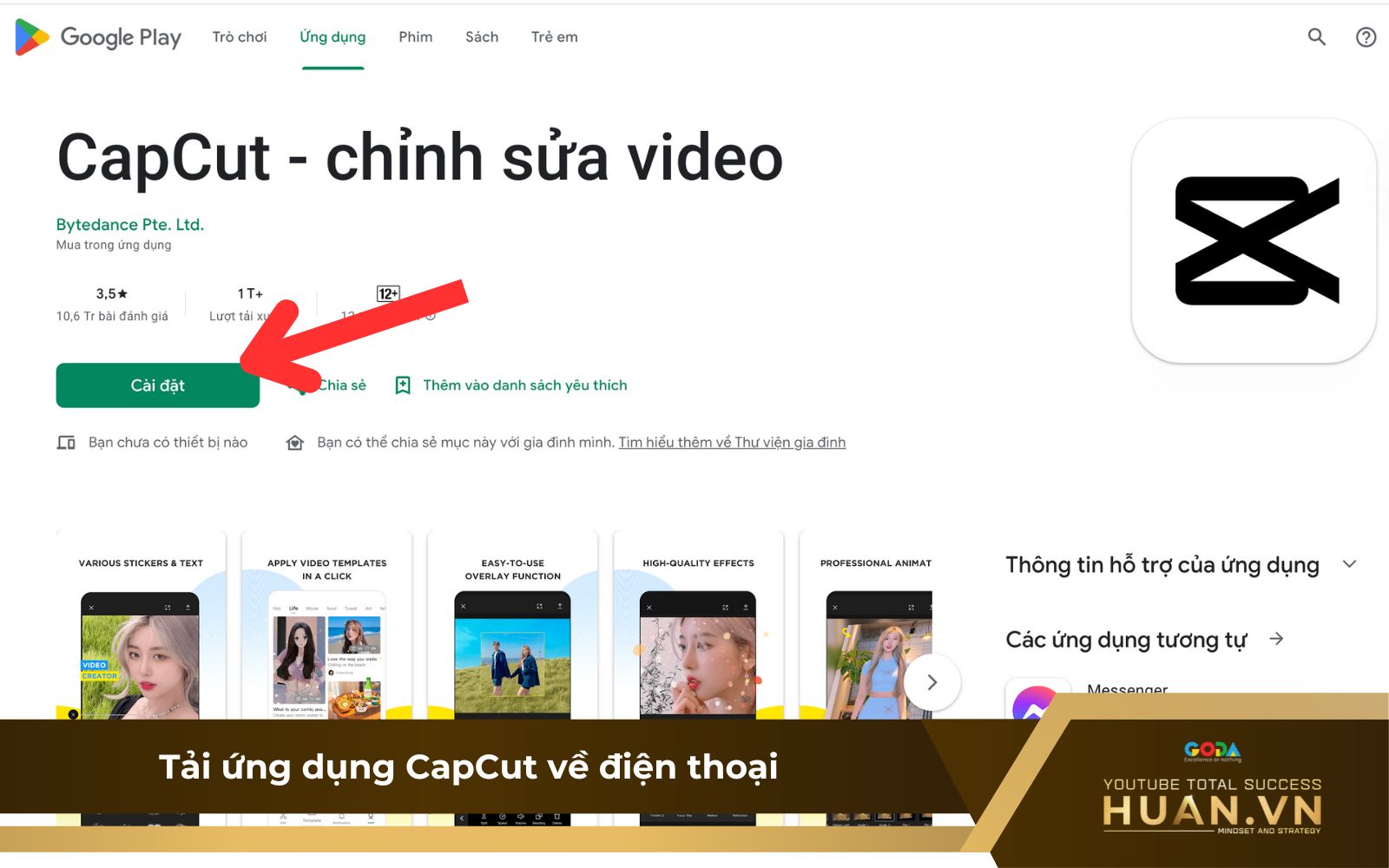
Tải ứng dụng CapCut trên CH Play hoặc App Store
Bước 2: Mở CapCut và tạo dự án mới
Sau khi cài đặt, mở CapCut và chọn mục "Dự án mới" để bắt đầu chỉnh sửa video. Bạn cần cấp quyền cho ứng dụng truy cập vào thư viện ảnh và video của điện thoại để tải video muốn chỉnh sửa.
Bước 3: Chọn video cần lồng tiếng
Chọn video mà bạn muốn lồng tiếng, sau đó nhấn "Thêm" để chuyển video vào giao diện chỉnh sửa.
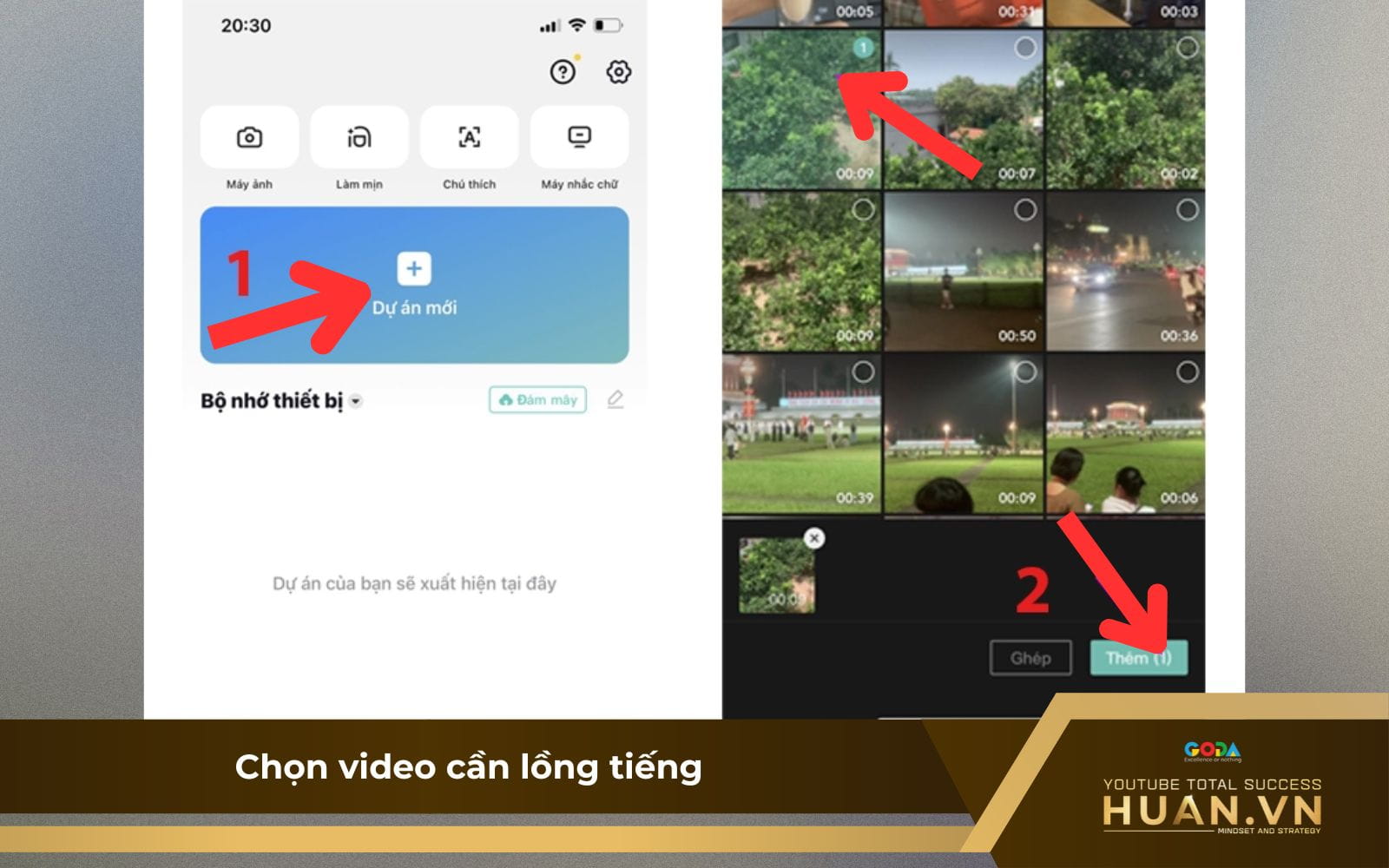
Chọn video bạn cần lồng tiếng
Bước 4: Tiến hành thêm lồng tiếng vào video
Tại giao diện chỉnh sửa, bạn nhấn vào mục "Âm thanh" ở thanh menu cuối cùng, sau đó chọn "Lồng tiếng". Tiếp theo, nhấn vào nút "Ghi âm" (biểu tượng Micro) để bắt đầu thu âm giọng nói. Khi hoàn tất, bạn thả tay để kết thúc ghi âm.
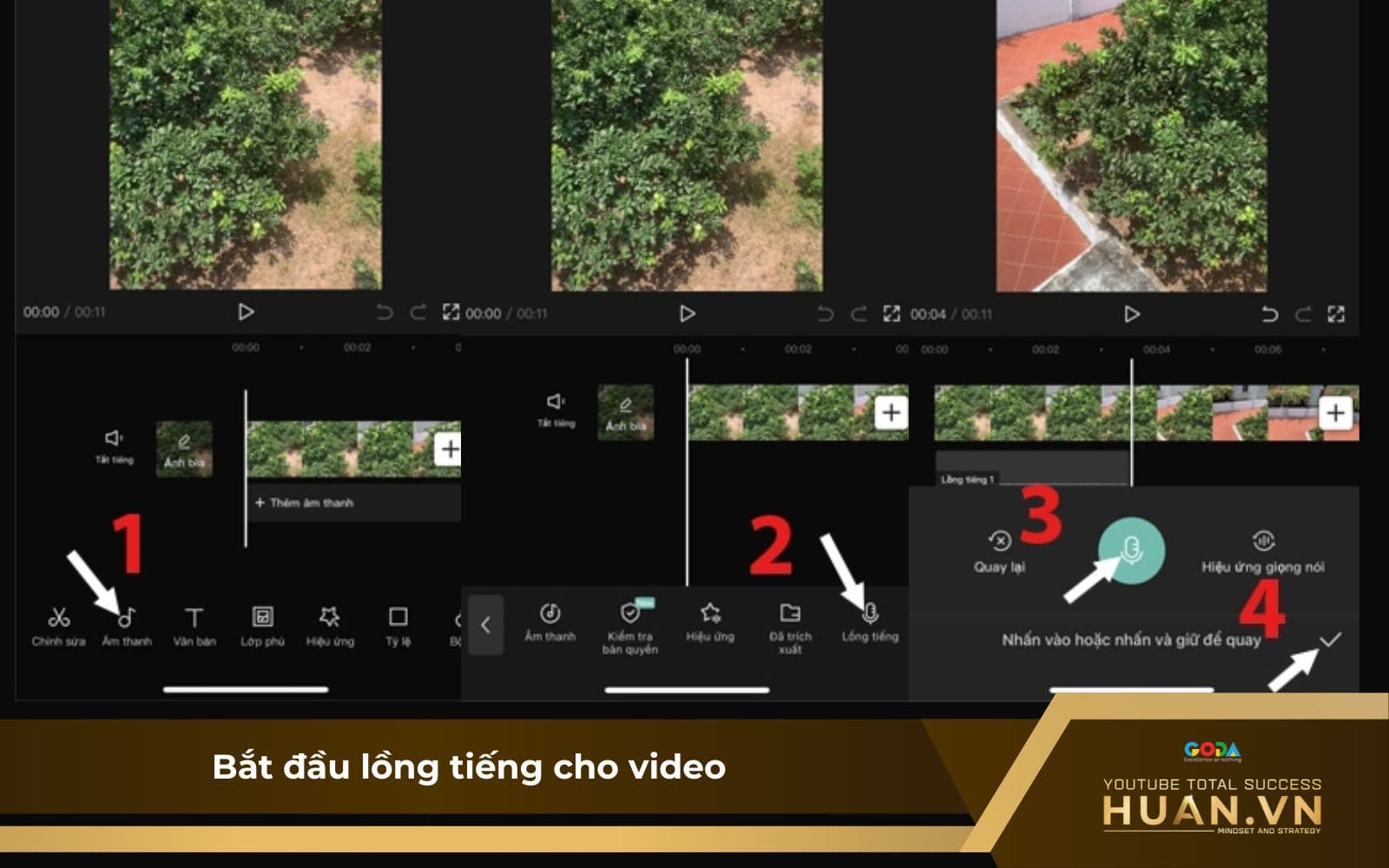
Tiếng hành lồng tiếng cho video
Lưu ý: Bạn cần cấp quyền truy cập Micro cho CapCut để công cụ có thể thu âm. Sau khi hoàn thành, nhấn dấu tích ở góc dưới bên phải màn hình để lưu bản ghi âm.
Bước 5: Chỉnh sửa video thêm một lần nữa
Sau khi hoàn tất cách lồng tiếng vào video, bạn có thể chỉnh sửa các yếu tố khác cho âm thanh như tốc độ, âm lượng, hiệu ứng và phong cách. Khi hoàn thành, bạn nhấn dấu tích để lưu các thay đổi.
Bước 6: Lưu và chia sẻ video
Ở bước này, bạn nhấn vào biểu tượng MŨI TÊN hướng lên ở góc trên bên phải màn hình để lưu video vào thư viện điện thoại. Bạn có thể chia sẻ video lên YouTube, TikTok, Facebook, Instagram hoặc các nền tảng mạng xã hội khác.
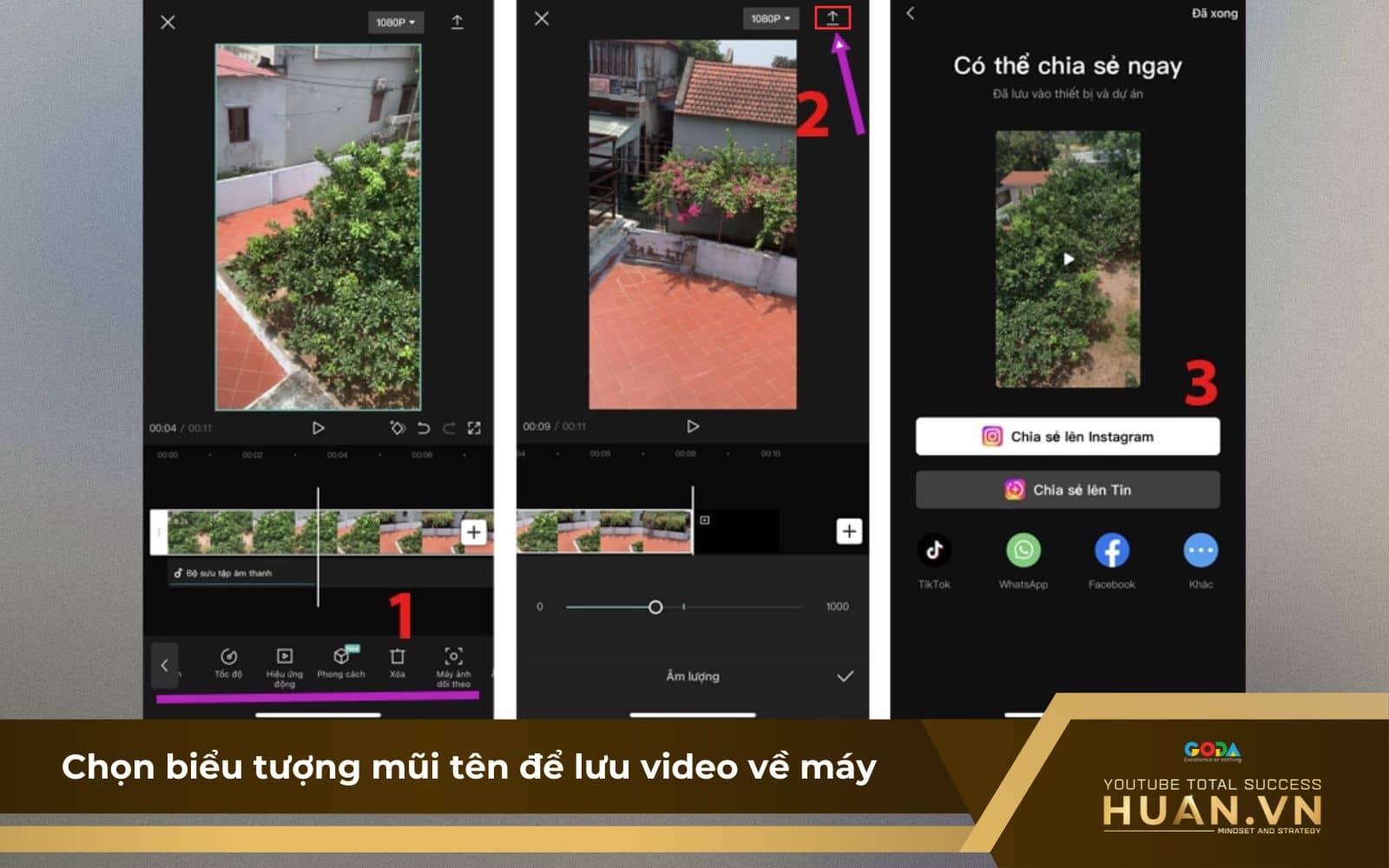
Chọn biểu tượng mũi tên để lưu video về máy
XEM THÊM: Cách Chỉnh Sửa Video Đã Đăng Trên YouTube Bằng YouTube Studio
Lồng tiếng vào video bằng Vidmore Video Converter
Công cụ Vidmore Video Converter không chỉ giúp chuyển đổi các tập tin media sang nhiều định dạng video, âm thanh mà còn hỗ trợ các tính năng chỉnh sửa video chuyên nghiệp, điển hình như thêm lồng tiếng vào video trên YouTube. Phần mềm này có giao diện thân thiện và dễ sử dụng, giúp nhà sáng tạo nhanh chóng tạo ra những video có âm thanh chất lượng. Dưới đây là cách lồng tiếng vào video bằng ứng dụng Vidmore Video Converter:
Bước 1: Tải phần mềm về máy tính
Truy cập vào trang web chính thức của Vidmore và tải phần mềm về máy tính của bạn. Sau khi tải xong, thực hiện cài đặt theo hướng dẫn và khởi chạy ứng dụng.
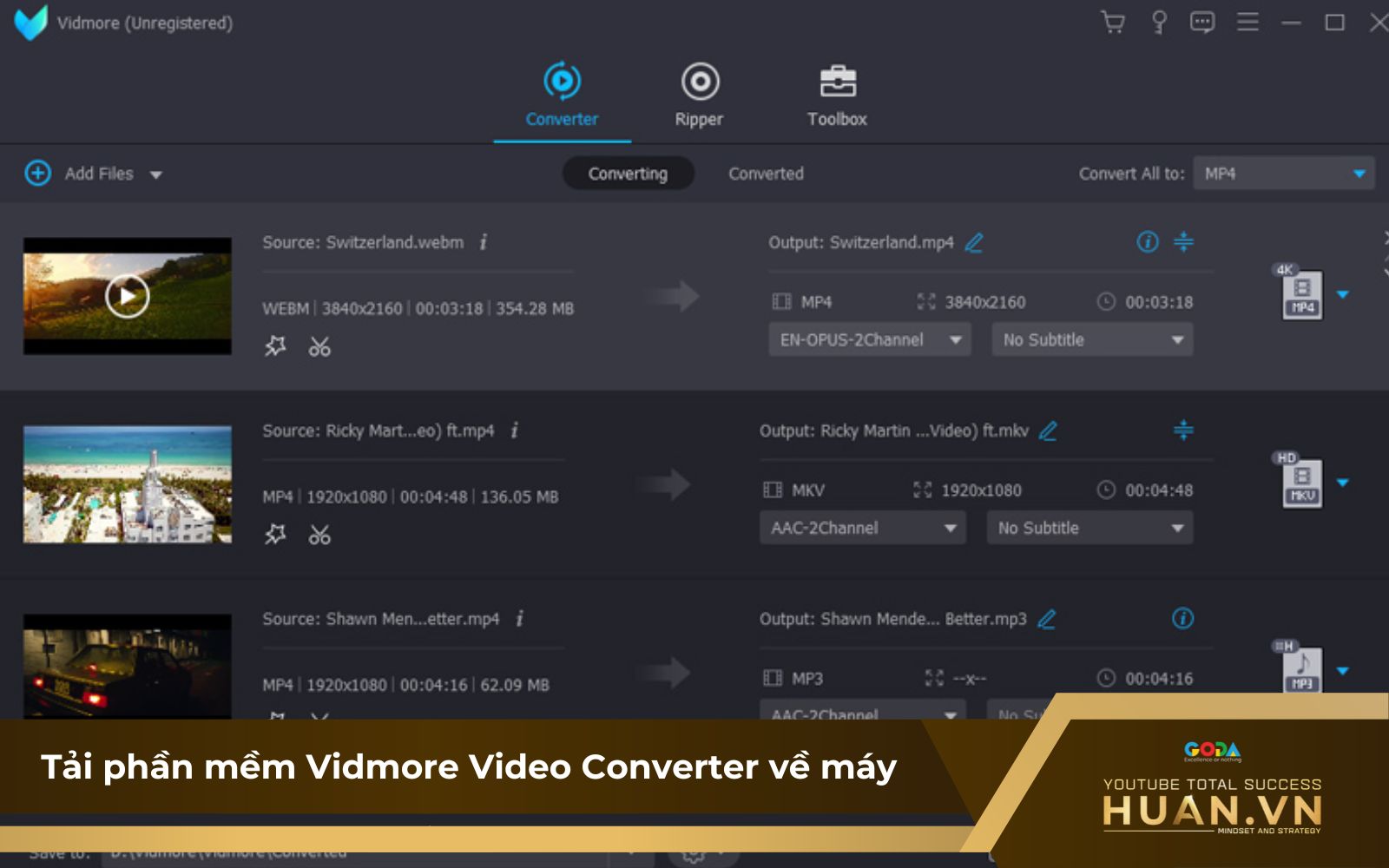
Ứng dụng Vidmore Video Converter
Bước 2: Tải video cần lồng tiếng lên Vidmore Video Converter
Khi mở ứng dụng, bạn sẽ thấy giao diện chính. Nhấp vào biểu tượng dấu cộng ở giữa màn hình để tải lên video mà bạn muốn lồng tiếng. Sau đó, chọn video cần chỉnh sửa từ thư viện của bạn.
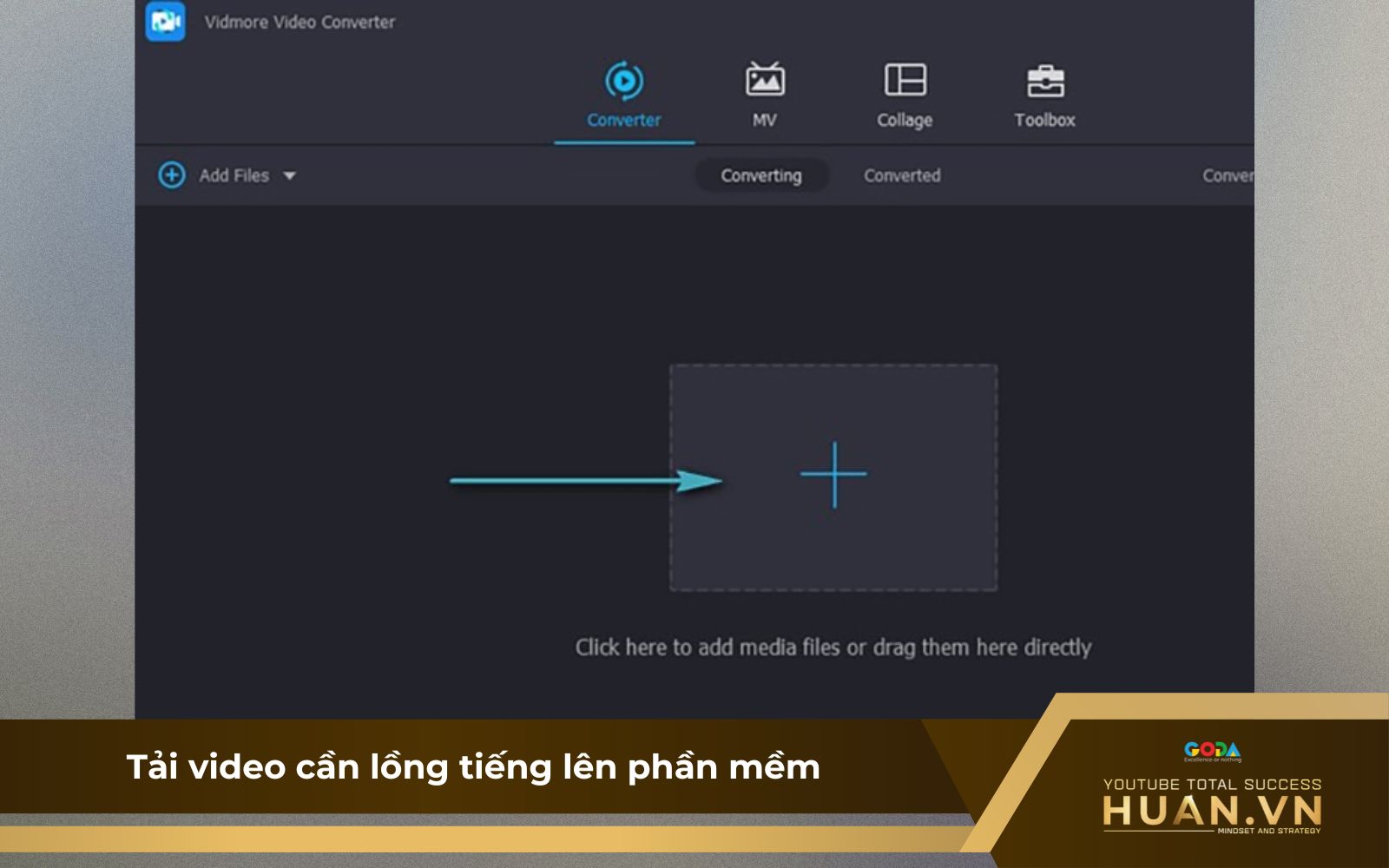
Nhấn vào biểu tượng dấu cộng để tải lên video cần lồng tiếng
Bước 3: Thực hiện cách lồng tiếng vào video
Sau khi video được tải lên, bạn sẽ thấy màn hình thu nhỏ của video trong cửa sổ ứng dụng. Ở phần Track âm thanh bên dưới tên tệp, bạn chọn "Add Audio Track" để thêm bản âm thanh cần lồng vào video. Bạn có thể thêm bản thu âm hoặc các hiệu ứng âm thanh khác để tạo ra video hoàn chỉnh.
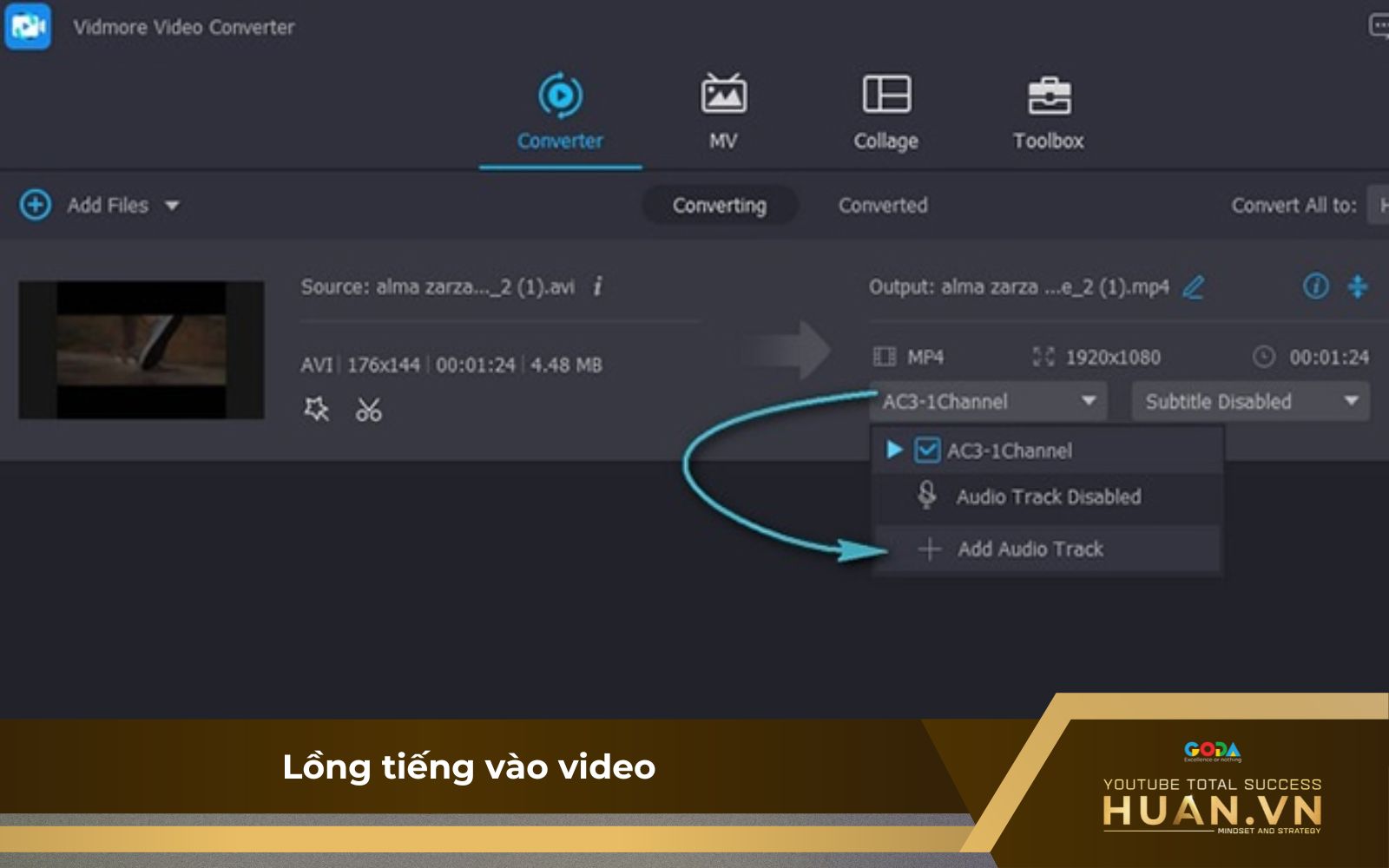
Tiến hành lồng tiếng vào video
Bước 4: Xuất video
Khi hoàn tất cách lồng tiếng vào video, bạn có thể chọn định dạng và chất lượng video phù hợp. Sau đó, nhấn "Convert All" ở góc dưới bên phải màn hình để hoàn tất quá trình xuất video. Khi quá trình chuyển đổi kết thúc, một thư mục sẽ mở ra và phát lại video hoàn chỉnh.
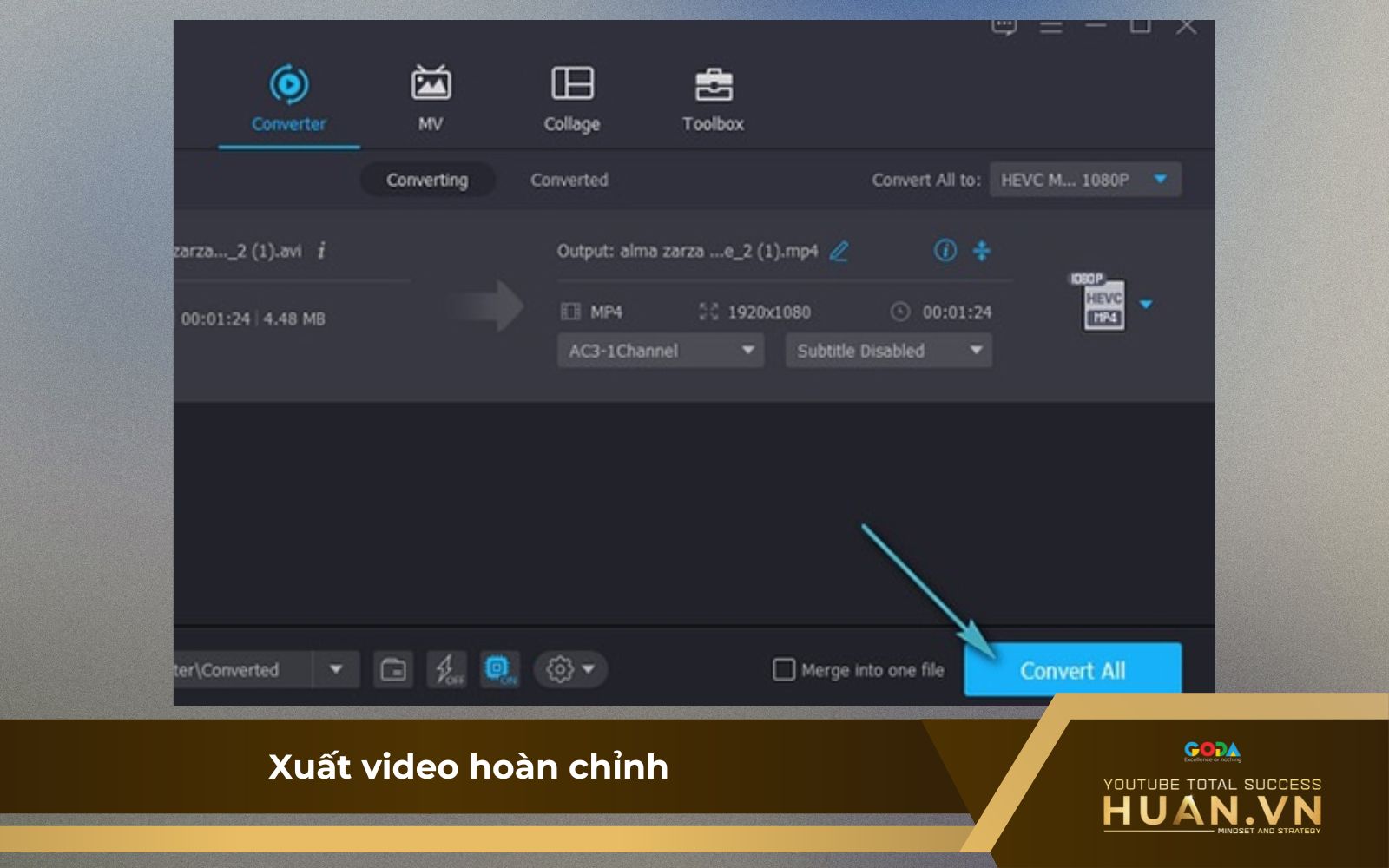
Chọn “Convert All” để xuất video hoàn chỉnh
Ghép âm thanh vào video bằng VivaVideo
VivaVideo là một trong những ứng dụng chỉnh sửa video phổ biến trên điện thoại, cung cấp đầy đủ các tính năng chỉnh sửa, trong đó có ghép âm thanh vào video. Nếu bạn muốn lồng tiếng vào video trên điện thoại một cách nhanh chóng, dễ dàng thì đây là một công cụ không thể bỏ qua.
Hướng dẫn cách lồng tiếng vào video bằng ứng dụng VivaVideo:
Bước 1: Tải và cài đặt VivaVideo
Trước tiên, bạn tải ứng dụng VivaVideo trên CH Play (Android) hoặc App Store (iOS). Sau đó mở ứng dụng khi quá trình tải xuống hoàn tất.
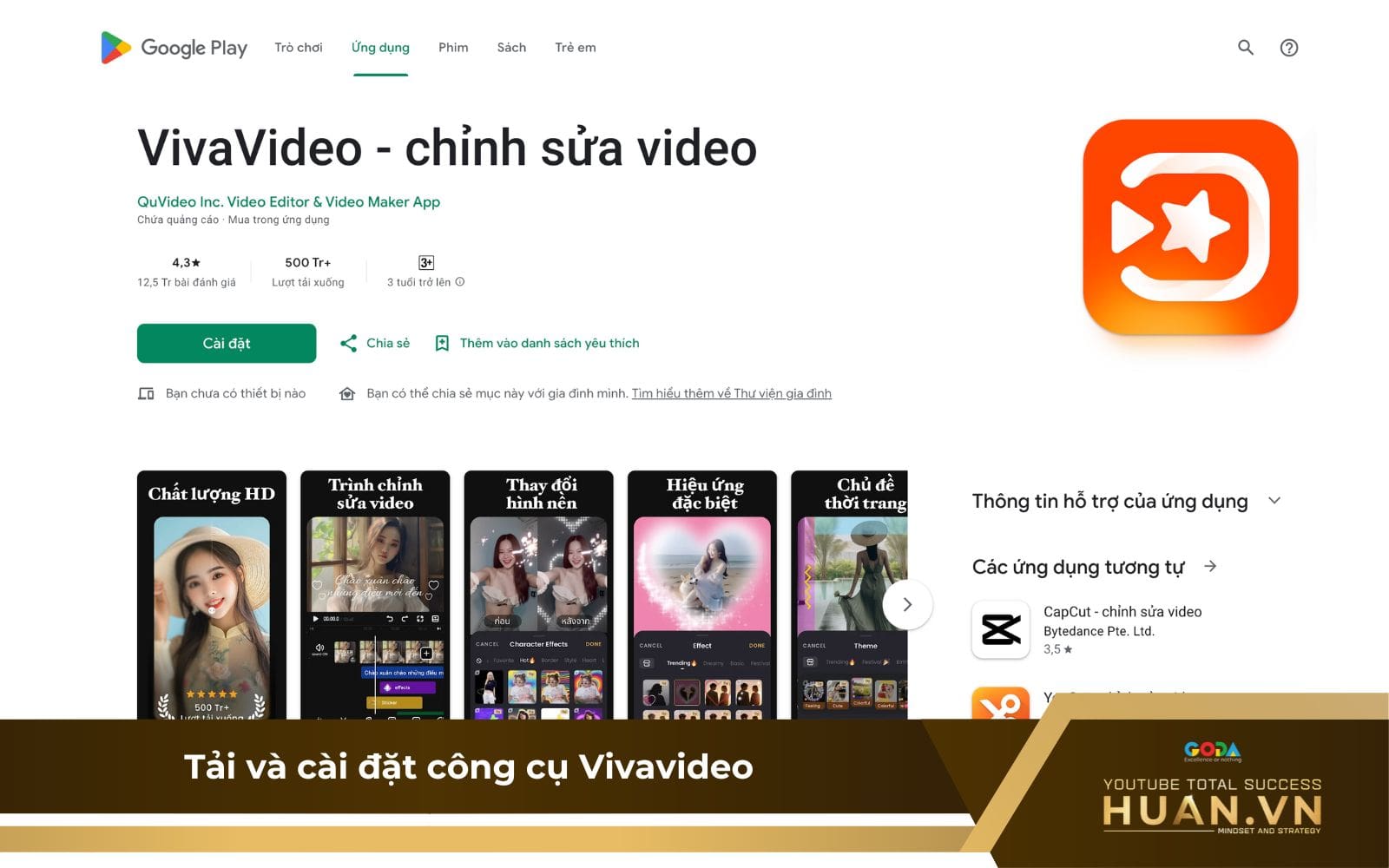
Tải và cài đặt ứng dụng VivaVideo trên CH Play hoặc App Store
Bước 2: Chọn video và bắt đầu chỉnh sửa
Khi vào ứng dụng, bạn chọn mục “Chỉnh sửa” và nhấn chọn video cần lồng tiếng. Hệ thống sẽ chuyển sang màn hình giao diện chỉnh sửa video.
Bước 3: Thêm âm thanh vào video
Chọn mục “Nhạc” ở menu dưới cùng, sau đó chọn phần “Ghi lại” để thu âm giọng nói của bạn. Nếu bạn muốn lồng tiếng từ đoạn đầu của video, chỉ cần nhấn “Bắt đầu” để thu âm ngay lập tức. Nếu muốn lồng tiếng từ một đoạn cụ thể trong video, bạn chỉ cần tua đến đoạn cần ghi âm và nhấn “Bắt đầu”.
Bước 4: Chỉnh sửa đoạn thu âm
Nếu gặp sai sót trong quá trình lồng tiếng vào video và không muốn thu lại từ đầu, bạn có thể khắc phục dễ dàng bằng cách:
-
Ấn vào đoạn thu âm hiển thị trên màn hình.
-
Kéo và thả để căn chỉnh đoạn thu âm, xóa đi phần sai và giữ lại phần đúng.
-
Nếu không hài lòng với phần sửa, bạn có thể ấn nút “Xóa” để thu lại từ đầu.
Bước 5: Hoàn thành chỉnh sửa và lưu video
Sau khi hoàn thành cách lồng tiếng vào video, bạn chỉ cần nhấn “Lưu” để hoàn tất quá trình thu âm và chia sẻ video lên các nền tảng mạng xã hội như: Facebook, YouTube, TikTok,...
Huân Academy - Khóa học hướng dẫn làm content Youtube từ A đến Z
Khi làm YouTube, việc tạo ra những video chất lượng là yếu tố then chốt giúp bạn thu hút người xem, tăng lượt view cho YouTube và phát triển kênh. Một trong những kỹ năng quan trọng không thể thiếu trong quá trình tạo video chính là lồng tiếng vào video. Tại Huân Academy, chúng tôi cung cấp khóa học hướng dẫn làm content YouTube từ A đến Z, giúp bạn không chỉ làm chủ kỹ thuật lồng tiếng video mà còn các khía cạnh quan trọng khác để xây dựng một kênh YouTube kiếm tiền chuyên nghiệp.
Khóa học làm kênh YouTube sẽ hướng dẫn bạn cách sử dụng các công cụ chỉnh sửa video hiệu quả, bao gồm việc lồng tiếng vào video từ các phần mềm phổ biến như CapCut, TikTok, Vivavideo và Vidmore Video Converter. Bạn sẽ học cách thu âm, chỉnh sửa âm thanh và lồng giọng nói một cách mượt mà, từ đó tạo ra những video chất lượng, dễ dàng chinh phục người xem.
Nắm vững cách làm content YouTube chuyên nghiệp cùng Huân Academy
Không chỉ hướng dẫn cách lồng tiếng vào video, khóa đào tạo còn trang bị cho bạn những kiến thức về cách tối ưu hóa nội dung, tăng trưởng lượt xem và xây dựng kênh YouTube kiếm tiền. Đặc biệt, bạn sẽ được học cách tạo ra những video cuốn hút, mang đậm dấu ấn riêng, từ đó giúp kênh YouTube thu hút lượng người xem ổn định và tăng trưởng bền vững.
ĐĂNG KÝ khóa học tại Huân Academy ngay hôm nay để nâng cao kỹ năng làm video, tạo nội dung hấp dẫn và biến YouTube thành một công cụ kiếm tiền online hiệu quả!
Qua bài viết trên đây, Huân Academy đã hướng dẫn tổng quan về cách lồng tiếng vào video bằng những phần mềm phổ biến và dễ sử dụng. Cho dù bạn là người mới bắt đầu, việc sử dụng các công cụ edit như TikTok, CapCut, Vidmore Video Converter và Vivavideo sẽ giúp bạn nhanh chóng tạo ra những video chuyên nghiệp với âm thanh lồng tiếng chất lượng. Ngoài ra, nếu bạn quan tâm đến khóa học xây kênh YouTube kiếm tiền tại Huân Academy, đừng ngần ngại LIÊN HỆ NGAY đến chúng tôi để nhận tư vấn chi tiết về chương trình đào tạo!


Các bài viết liên quan

02
01/2026
Chính sách bảo mật - Huân Academy
Huân Academy luôn đề cao quyền riêng tư và cam kết bảo vệ thông tin cá nhân của khách hàng. Chính sách Bảo mật này là minh chứng cho cách thức chúng tôi thu thập, sử dụng, lưu trữ và bảo vệ dữ liệu cá nhân của người dùng khi truy cập và sử dụng website cũng như các dịch vụ của chúng tôi. Việc tuân thủ các quy định pháp luật về bảo mật thông tin là ưu tiên hàng đầu của Huân Academy, đảm bảo an toàn và bảo mật cho mọi thông tin mà khách hàng cung cấp.
Chi tiết bài viết

09
12/2025
Hướng dẫn chi tiết cách bán hàng online trên YouTube hiệu quả
YouTube hiện nay không chỉ là nền tảng chia sẻ video mà còn trở thành kênh bán hàng đầy tiềm năng cho mọi lĩnh vực. Với lượng người dùng khổng lồ cùng khả năng truyền tải nội dung trực quan, sinh động, đây là “mảnh đất vàng” giúp doanh nghiệp và cá nhân tiếp cận hàng triệu khách hàng. Bài viết sau đây từ khóa học YouTube Huân Academy sẽ hướng dẫn bạn cách bán hàng trên YouTube từ A - Z với khả năng chuyển đổi cao nhất.
Chi tiết bài viết
08
12/2025
Hướng Dẫn 2 Cách Kiểm Tra Ai Hủy Sub YouTube Chi Tiết
Bạn đang lo lắng vì lượng sub YouTube giảm bất thường nhưng không biết ai đã hủy theo dõi kênh? Thực tế, YouTube không hiển thị trực tiếp danh sách người unsubscribe, nhưng vẫn có 2 cách kiểm tra ai hủy sub YouTube cực kỳ hữu ích mà nhiều creator đang áp dụng. Trong bài viết này, khóa học kiếm tiền với YouTube Huân Academy sẽ “bật mí” cách xem ai bỏ sub YouTube qua phần mềm phân tích và theo dõi dữ liệu trong YouTube Studio, từ đó có những điều chỉnh phù hợp để cải thiện kênh.
Chi tiết bài viết
03
12/2025
Hướng dẫn cách thay đổi ảnh bìa video trên YouTube
Bên cạnh thumbnail YouTube, ảnh bìa kênh YouTube cũng là “bộ mặt” thể hiện phong cách và thương hiệu của kênh. Một banner được thiết kế đẹp mắt sẽ giúp kênh của bạn gây ấn tượng ngay từ cái nhìn đầu tiên với người xem. Trong bài viết này, khóa học YouTube Huân Academy sẽ hướng dẫn chi tiết cách thay đổi ảnh bìa video trên YouTube trên điện thoại & máy tính, giúp bạn dễ dàng cập nhật và tối ưu hình ảnh cho kênh của mình.
Chi tiết bài viết
30
11/2025
YouTube Create: Tính năng chỉnh sửa video ngay trên nền tảng YouTube
Bạn đang mệt mỏi vì phải chuyển đổi liên tục giữa các ứng dụng chỉnh sửa phức tạp và tốn phí chỉ để tạo ra một chiếc Shorts hay video dài tải lên YouTube? Bạn loay hoay với việc tránh khiếu nại bản quyền YouTube hay những watermark khó chịu? Đó cũng chính là lý do YouTube Create được ra mắt – một ứng dụng chỉnh sửa video di động “cây nhà lá vườn” được thiết kế để giải quyết mọi vấn đề nan giải của nhà sáng tạo. Vậy cụ thể tính năng YouTube Create là gì và làm thế nào để tận dụng tối đa sức mạnh của nó? Cùng khóa học làm kênh YouTube Huân Academy tìm hiểu ngay.
Chi tiết bài viết