Nội dung

30 tháng 11, 2025
YouTube Create: Tính năng chỉnh sửa video ngay trên nền tảng YouTube
Bạn đang mệt mỏi vì phải chuyển đổi liên tục giữa các ứng dụng chỉnh sửa phức tạp và tốn phí chỉ để tạo ra một chiếc Shorts hay video dài tải lên YouTube? Bạn loay hoay với việc tránh khiếu nại bản quyền YouTube hay những watermark khó chịu? Đó cũng chính là lý do YouTube Create được ra mắt – một ứng dụng chỉnh sửa video di động “cây nhà lá vườn” được thiết kế để giải quyết mọi vấn đề nan giải của nhà sáng tạo. Vậy cụ thể tính năng YouTube Create là gì và làm thế nào để tận dụng tối đa sức mạnh của nó? Cùng khóa học làm kênh YouTube Huân Academy tìm hiểu ngay.
YouTube Create là gì?
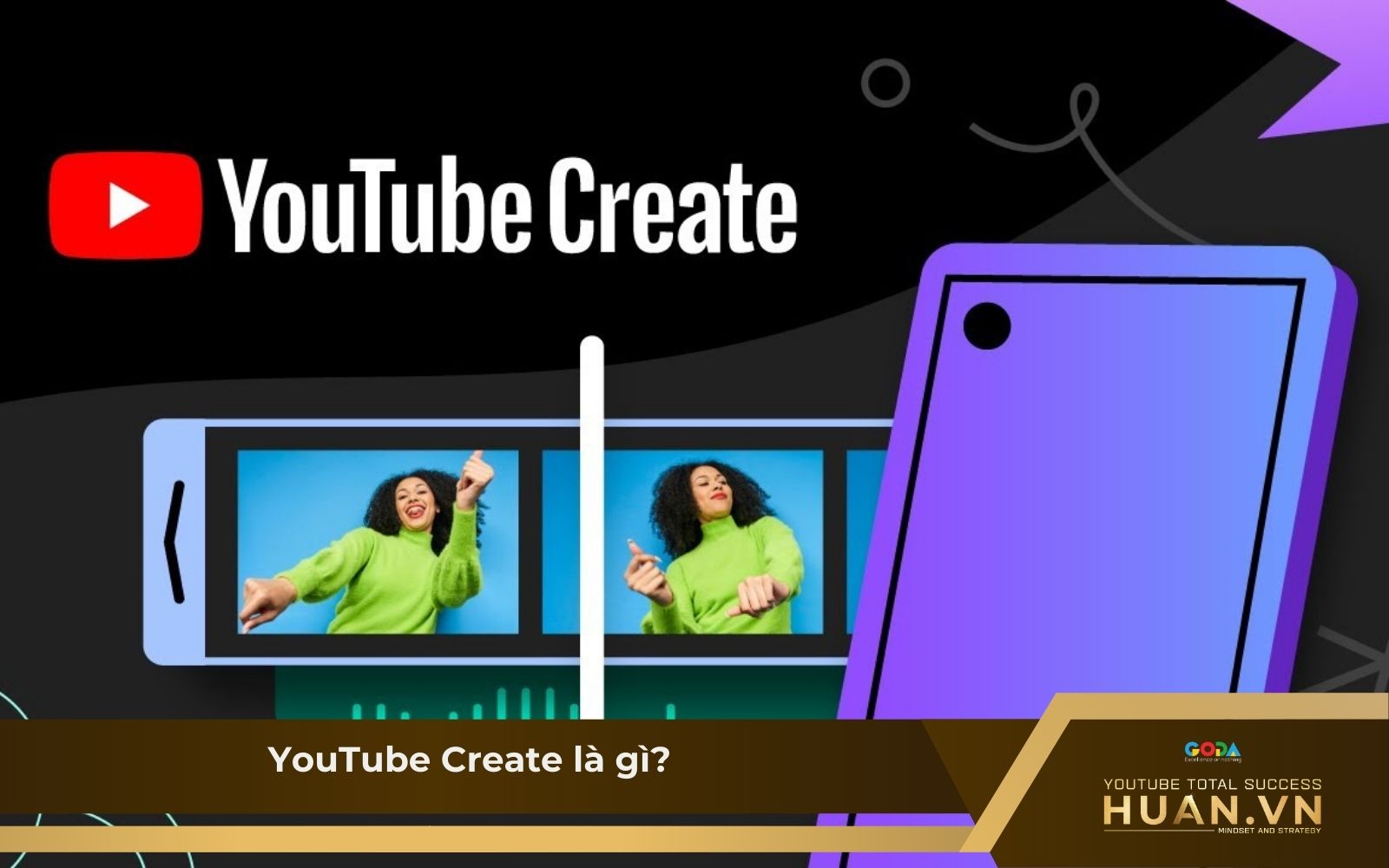
YouTube Create là ứng dụng chỉnh sửa video do chính YouTube phát triển nhằm hỗ trợ người dùng tạo nội dung nhanh hơn, dễ hơn và mượt mà hơn ngay trên thiết bị di động. Ứng dụng tích hợp đầy đủ các công cụ cơ bản như cắt ghép, thêm nhạc, chèn hiệu ứng, bộ lọc, chuyển cảnh và cả công cụ AI giúp tối ưu quy trình sáng tạo.
Nhờ đó, người mới bắt đầu lẫn các creator xây dựng kênh YouTube lâu năm đều có thể rút ngắn thời gian xử lý video nhưng vẫn đảm bảo chất lượng. Nếu bạn đang tìm hiểu YouTube Create là gì, hãy xem đây như “studio mini” giúp bạn dựng video mọi lúc mọi nơi.
Tổng quan tính năng YouTube Create là gì
Xem thêm: Top 20+ phần mềm làm video YouTube trên máy tính tốt nhất
Các tính năng nổi bật của YouTube Create là gì?
YouTube Create mang đến bộ công cụ chỉnh sửa trực quan giúp người sáng tạo rút ngắn thời gian dựng video, đặc biệt phù hợp với những ai đang muốn làm YouTube kiếm tiền nhưng không giỏi kỹ thuật. Nhờ sự tối ưu từ Google, tính năng Create của YouTube hỗ trợ đầy đủ mọi bước để biến một bản quay thô thành video hoàn chỉnh, đẹp mắt.
Kho tài nguyên hiệu ứng và âm thanh bản quyền từ YouTube, cho phép bạn thêm điểm nhấn sinh động vào video mà không cần săn tìm nhạc ở nơi khác.
Tính năng lớp phủ giúp bạn dễ dàng đặt ảnh, sticker và GIF lên khung hình, tạo nên phong cách trình bày linh hoạt và giàu cá tính.
Công cụ Assistive Search trong Creator Music tự động đề xuất nhạc nền phù hợp với chủ đề và cảm xúc của từng video.
AI Insights hỗ trợ người dùng bằng cách đưa ra ý tưởng, dàn ý và hướng tiếp cận nội dung trước khi bắt tay dựng video.
Bộ sưu tập bộ lọc màu và chuyển cảnh phong phú, mang đến sự liền mạch và thẩm mỹ cho từng đoạn chuyển khung hình.
Tính năng loại bỏ tạp âm giúp âm thanh rõ nét hơn, đặc biệt hữu ích khi quay ở nơi nhiều tiếng ồn.
Khả năng xuất video ở độ phân giải 1080p hoặc 720p, đồng thời đăng video lên YouTube chỉ với một thao tác.

YouTube Create sở hữu bộ chỉnh sửa đầy đủ, dễ thao tác
Tổng quan về cách sử dụng tính năng YouTube Create
Khi đã hiểu rõ YouTube Create là gì, bạn sẽ thấy quá trình dựng video trở nên nhẹ nhàng hơn rất nhiều. Chỉ cần làm theo một vài bước cơ bản, bạn có thể cắt ghép, thêm nhạc và hoàn thiện video mà không cần phần mềm phức tạp.
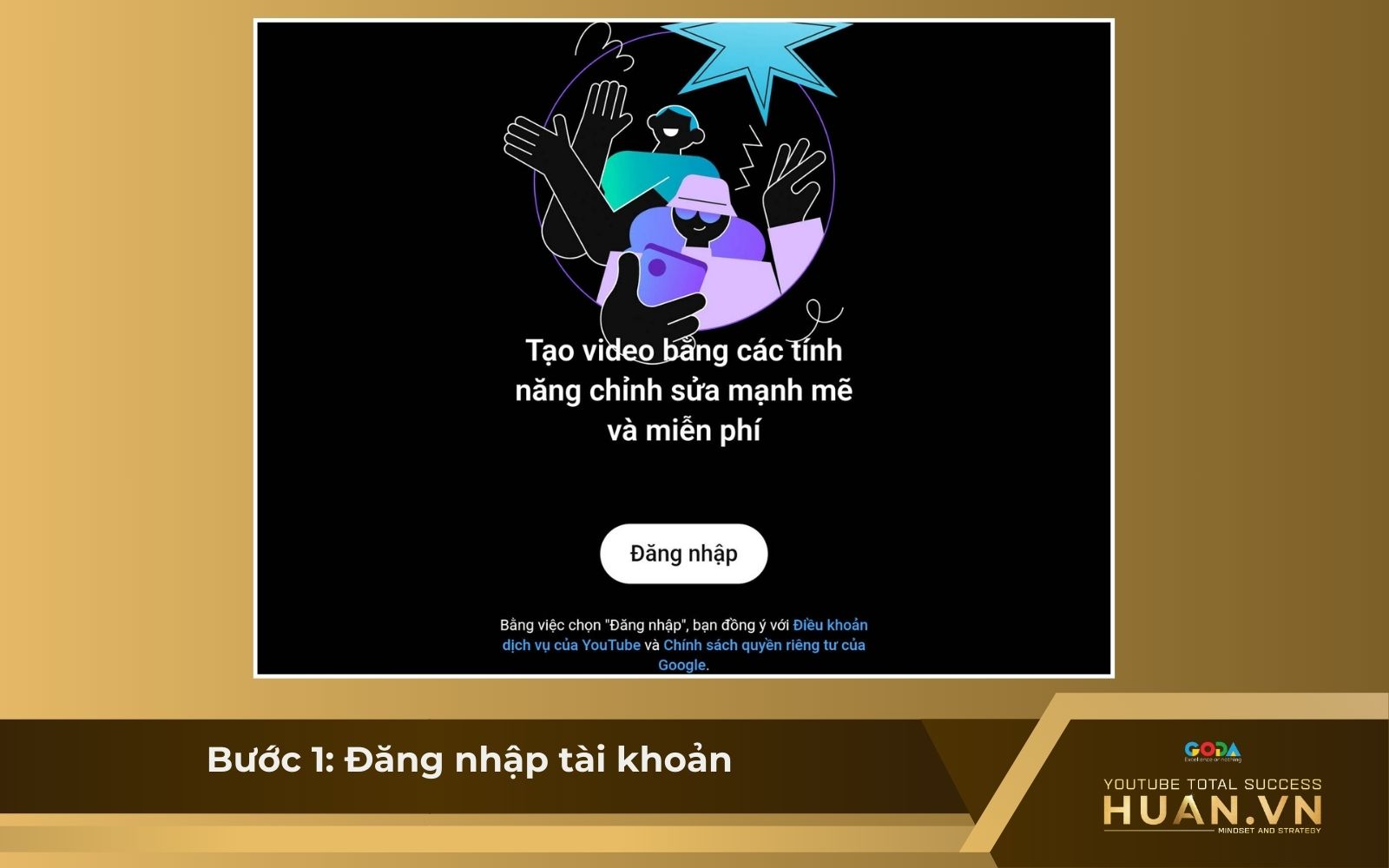
Bước 1: Đăng nhập tài khoản YouTube: Khi mở ứng dụng lần đầu, YouTube Create sẽ yêu cầu đăng nhập bằng đúng tài khoản YouTube đang dùng trên thiết bị để đồng bộ dữ liệu và hỗ trợ đăng video sau khi chỉnh sửa.
Đăng nhập tài khoản YouTube
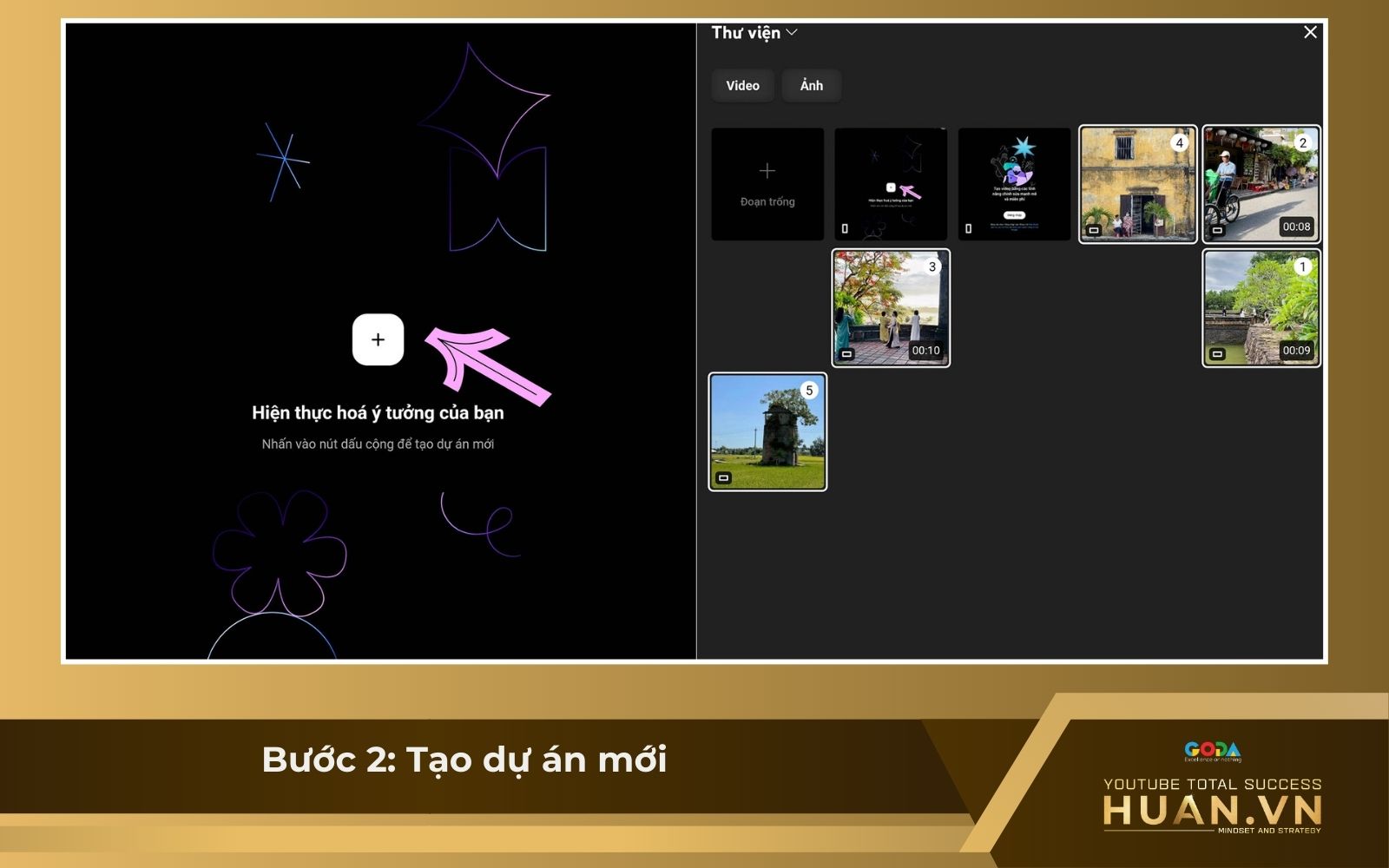
Bước 2: Tạo dự án mới và thêm nội dung cần chỉnh sửa: Chọn “New Project”, sau đó đưa vào các đoạn video hoặc hình ảnh bạn muốn ghép lại.
Tạo dự án mới và thêm nội dung cần chỉnh sửa
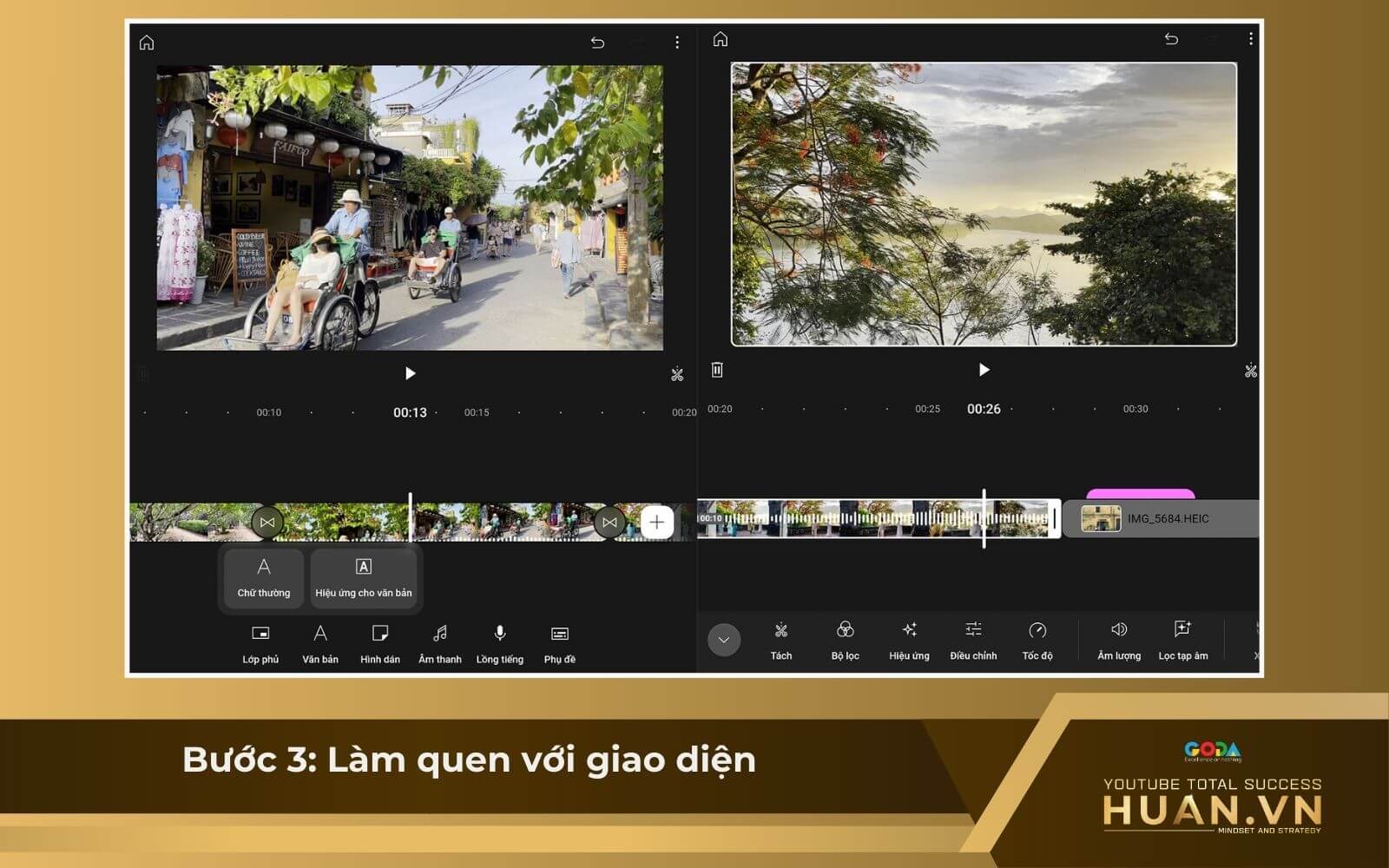
Bước 3: Làm quen với giao diện chỉnh sửa: Ứng dụng sắp xếp toàn bộ công cụ chỉnh sửa ở khu vực phía dưới màn hình, giúp bạn dễ dàng chọn, kéo, thả và tinh chỉnh từng chi tiết.
Làm quen với giao diện chỉnh sửa của YouTube Create
Bước 4: Thêm chữ và tùy chỉnh kiểu chữ: Bạn có thể chọn font có sẵn hoặc tự điều chỉnh kiểu chữ theo phong cách riêng. Text có thể thay đổi kích thước, vị trí, độ đậm nhạt và hiệu ứng hiển thị để phù hợp với từng phân cảnh.
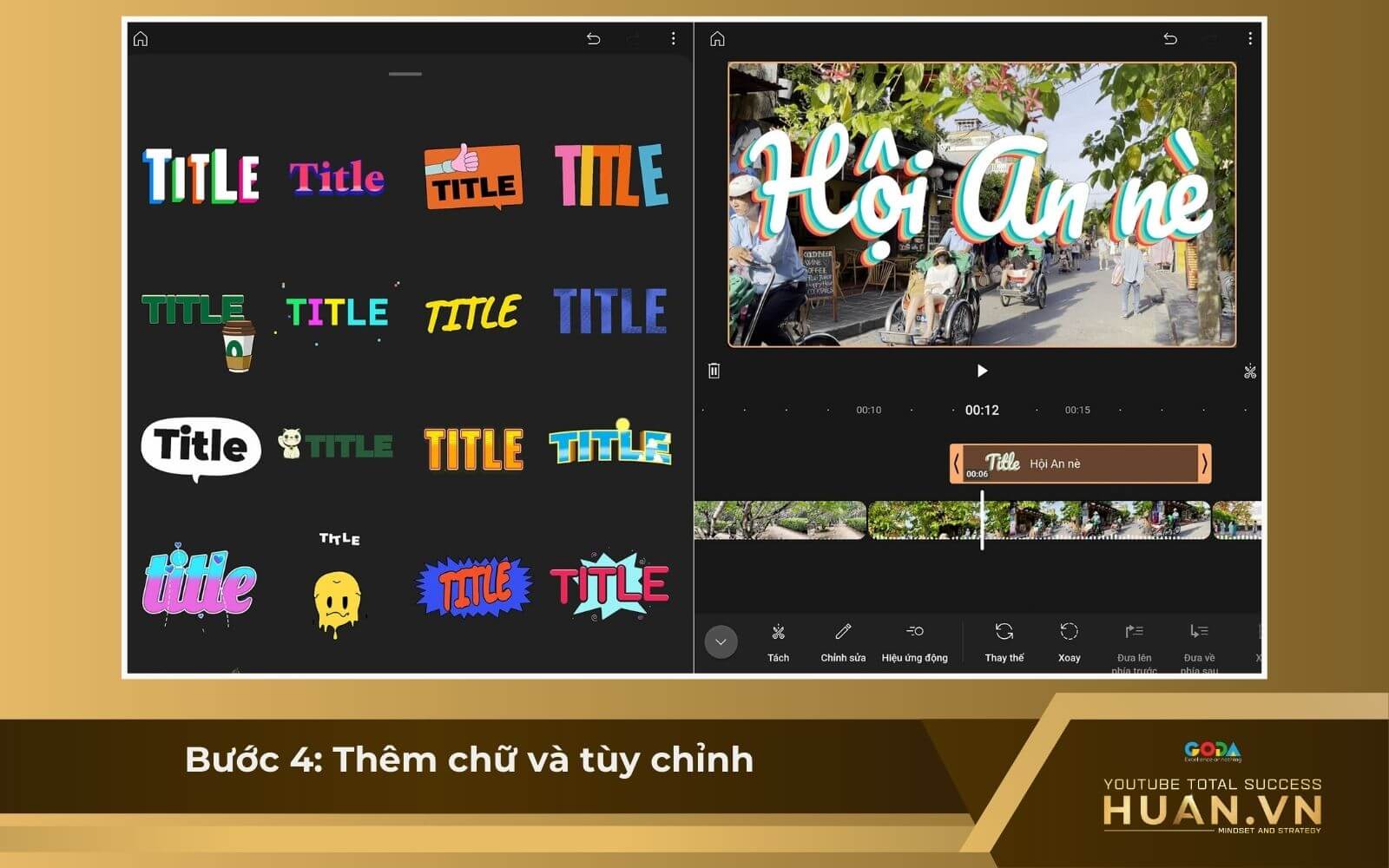
Thêm chữ và tùy chỉnh kiểu chữ
Bước 5: Chèn sticker hoặc các lớp phủ khác: Kho sticker đa dạng cho phép thêm vào video để tăng biểu cảm, làm nổi bật ý chính hoặc tạo điểm nhấn trực quan theo phong cách bạn muốn.
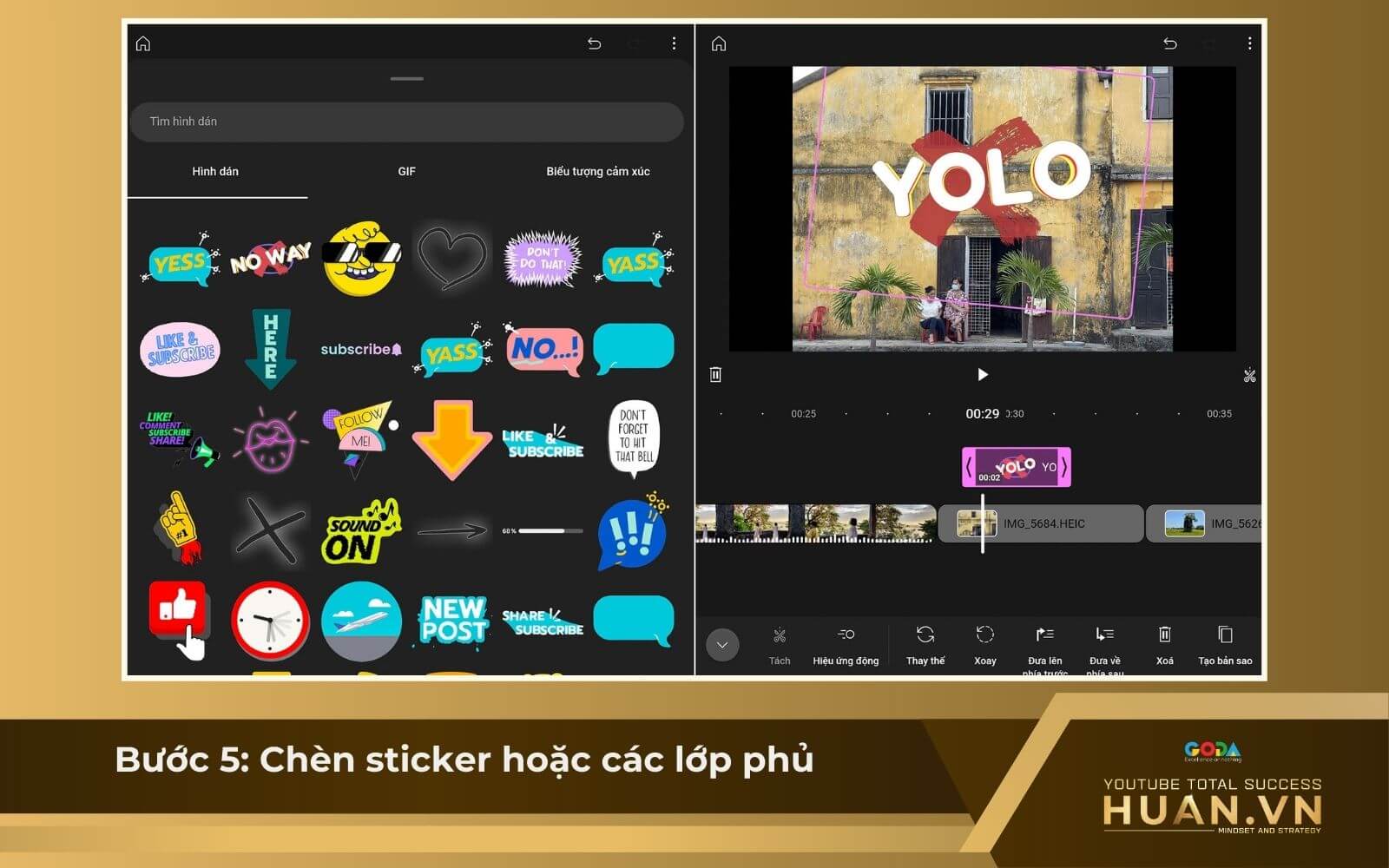
Chèn sticker hoặc các lớp phủ khác
Bước 6: Thêm nhạc, lồng tiếng hoặc chèn hiệu ứng âm thanh: Bạn có thể thu voice trực tiếp trong ứng dụng, sử dụng thư viện âm thanh có sẵn hoặc tải file từ thiết bị lên. Đây là bước quan trọng để nội dung làm YouTube có chiều sâu và cảm xúc hơn.
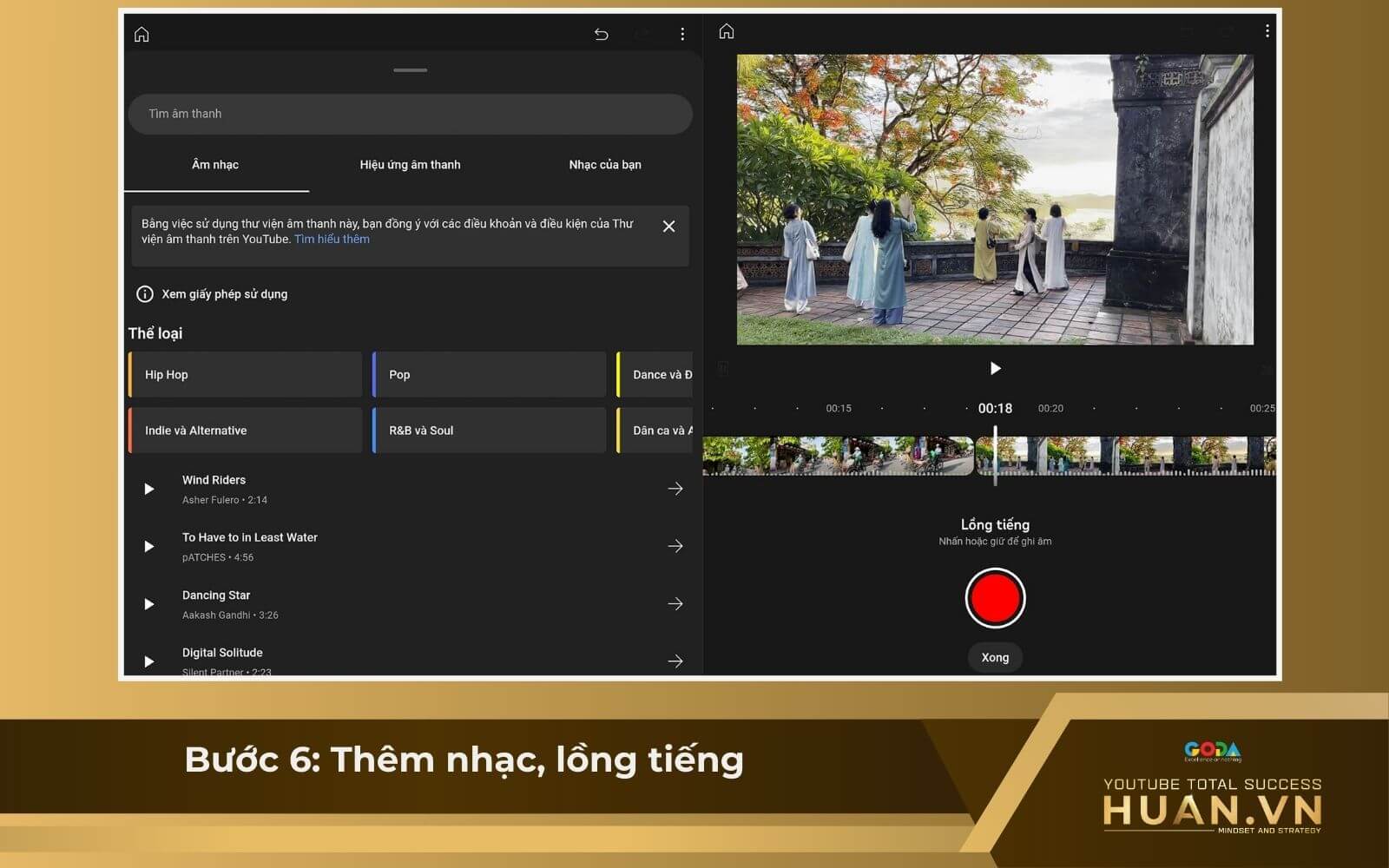
Thêm nhạc, lồng tiếng hoặc chèn hiệu ứng âm thanh
Bước 7: Làm sạch âm thanh bằng bộ lọc tạp âm: Sau khi thu voice hoặc thêm nhạc, bạn có thể kích hoạt công cụ lọc tiếng ồn để cải thiện độ rõ để giọng nói hoặc âm thanh nền nghe chuyên nghiệp hơn.
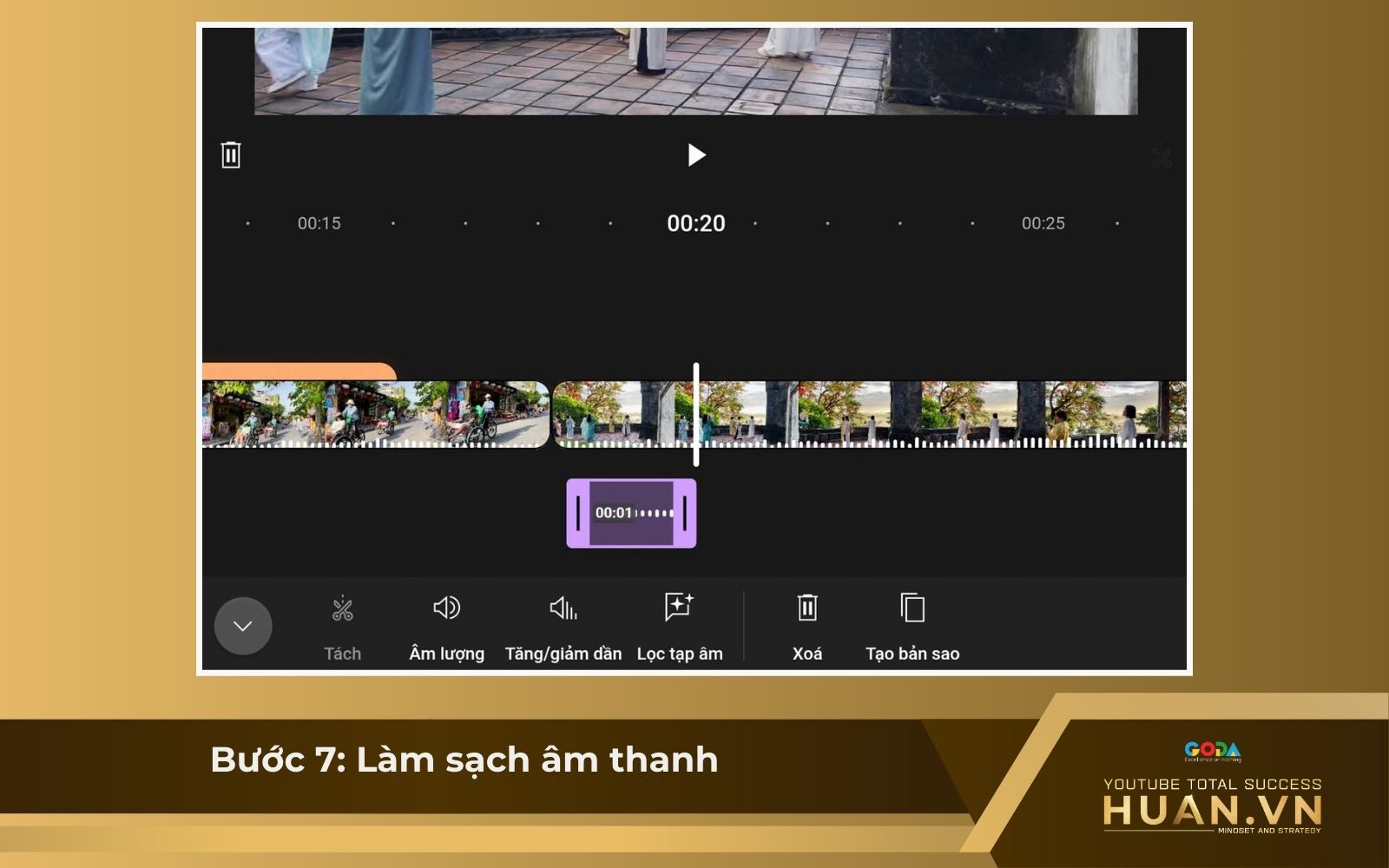
Làm sạch âm thanh bằng bộ lọc tạp âm
Bước 8: Chọn tỉ lệ khung hình và chất lượng video: Trước khi xuất file, bạn có thể điều chỉnh tỉ lệ (9:16, 16:9, 1:1…) và đặt chất lượng video, tối đa đến 1080p tùy theo nhu cầu đăng tải.
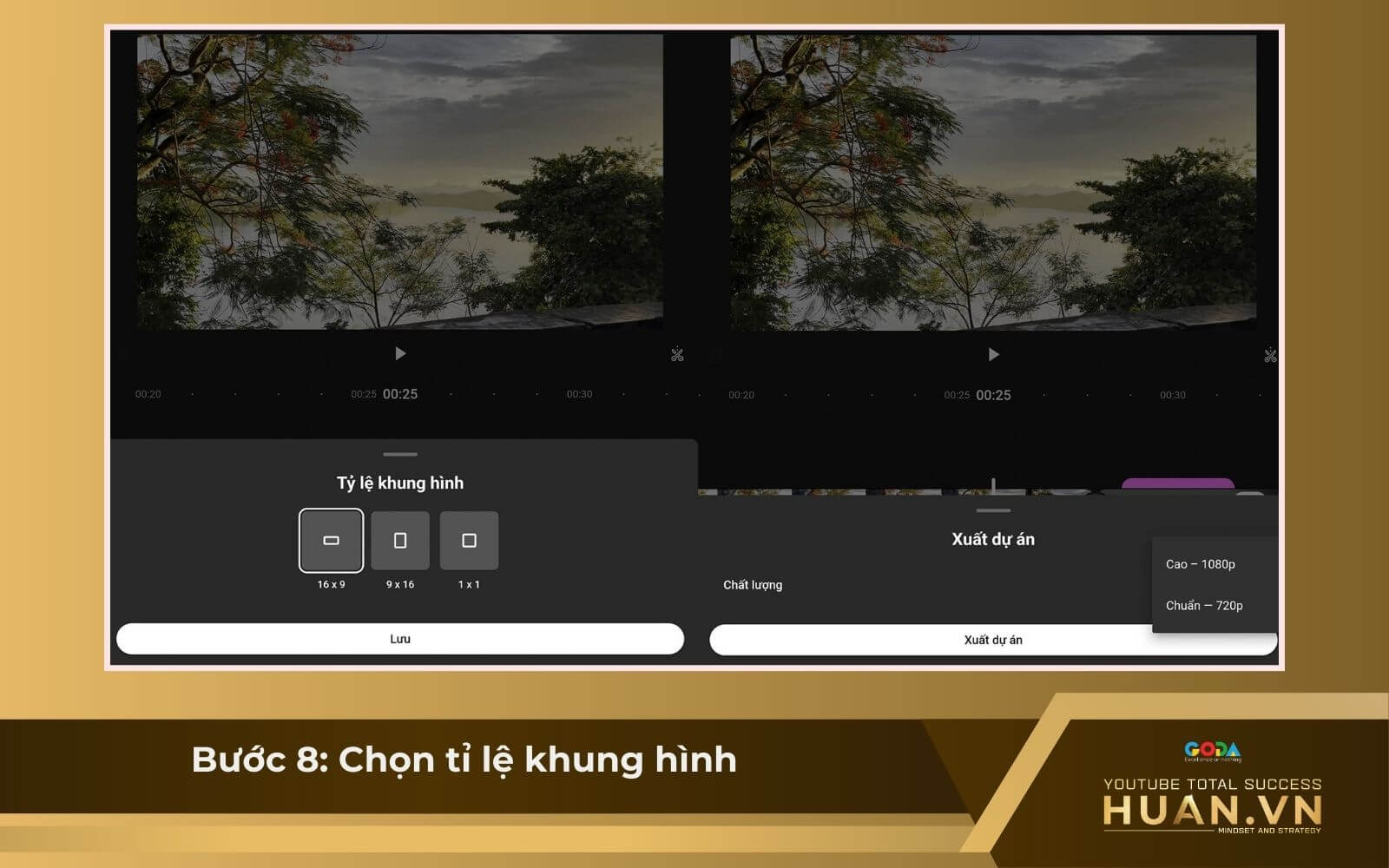
Chọn tỉ lệ khung hình và chất lượng video
Bước 9: Xuất video hoặc đăng trực tiếp lên YouTube: Khi hoàn tất, bạn có thể lưu video về máy hoặc chọn đăng thẳng lên YouTube. Nếu đăng trực tiếp, ứng dụng sẽ chuyển qua giao diện đăng bài để bạn đặt tiêu đề, mô tả và chọn chế độ hiển thị.
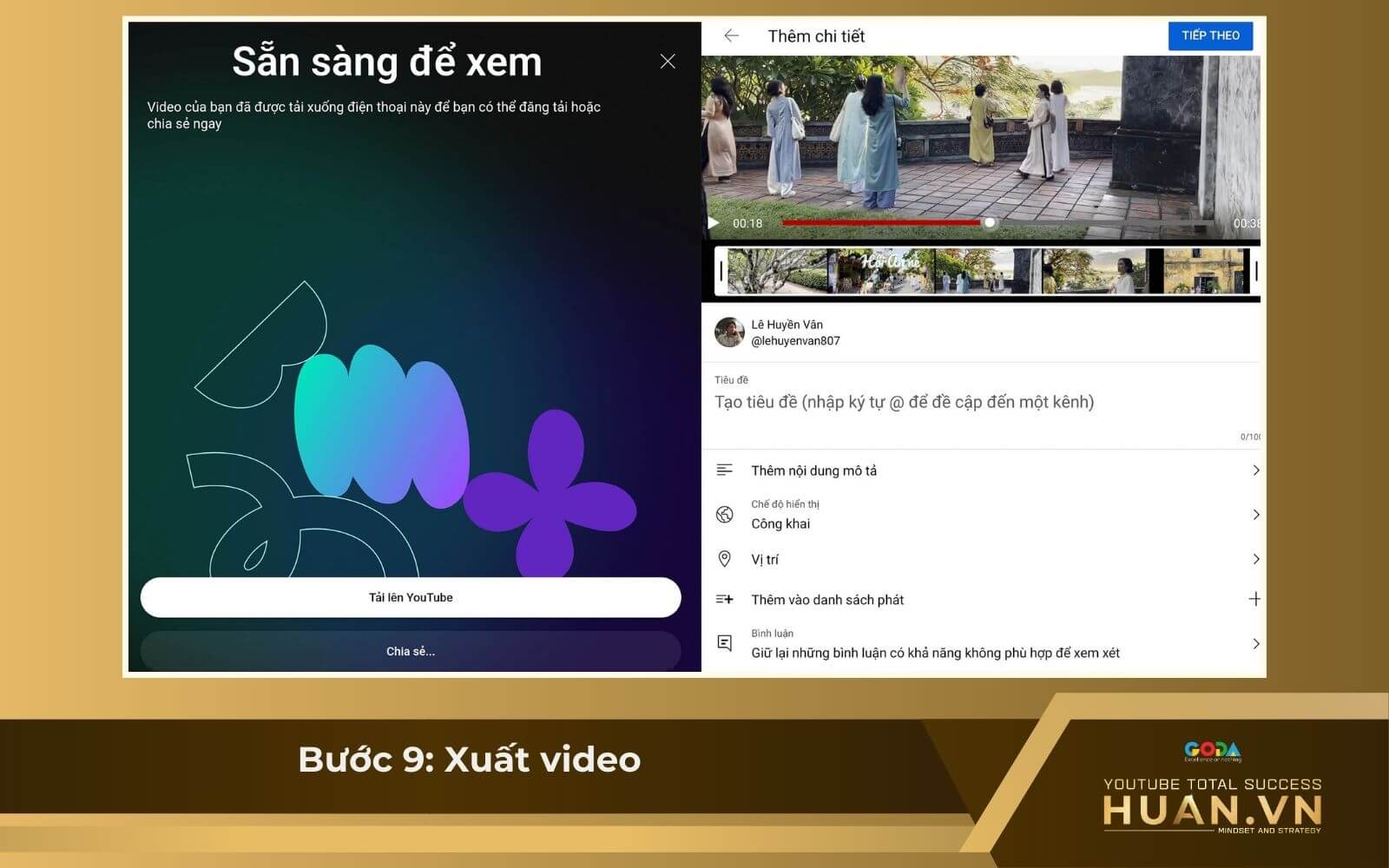
Xuất video hoặc đăng trực tiếp lên YouTube
Các bước tải YouTube Create là gì?
YouTube Create được phát hành theo từng giai đoạn và khu vực. Bạn cần kiểm tra xem ứng dụng đã được phát hành chính thức tại quốc gia/thị trường của bạn chưa.
1. Đối với Điện thoại Android (Google Play Store):
Mở ứng dụng Google Play trên thiết bị của bạn.
Sử dụng thanh tìm kiếm và nhập từ khóa “YouTube Create”.
Tìm ứng dụng có biểu tượng và tên chính thức, đảm bảo nhà phát triển là Google LLC.
Nhấn nút “Cài đặt” (Install) để tải về và cài đặt tự động.
2. Đối với Điện thoại iOS (Apple App Store):
Mở ứng dụng Apple App Store trên thiết bị của bạn.
Nhập từ khóa “YouTube Create” vào thanh tìm kiếm.
Tìm ứng dụng chính thức và nhấn biểu tượng “Tải về” (Get) hoặc biểu tượng đám mây (Cloud icon).
Xác nhận bằng Face ID/Touch ID hoặc mật khẩu để bắt đầu quá trình tải xuống.
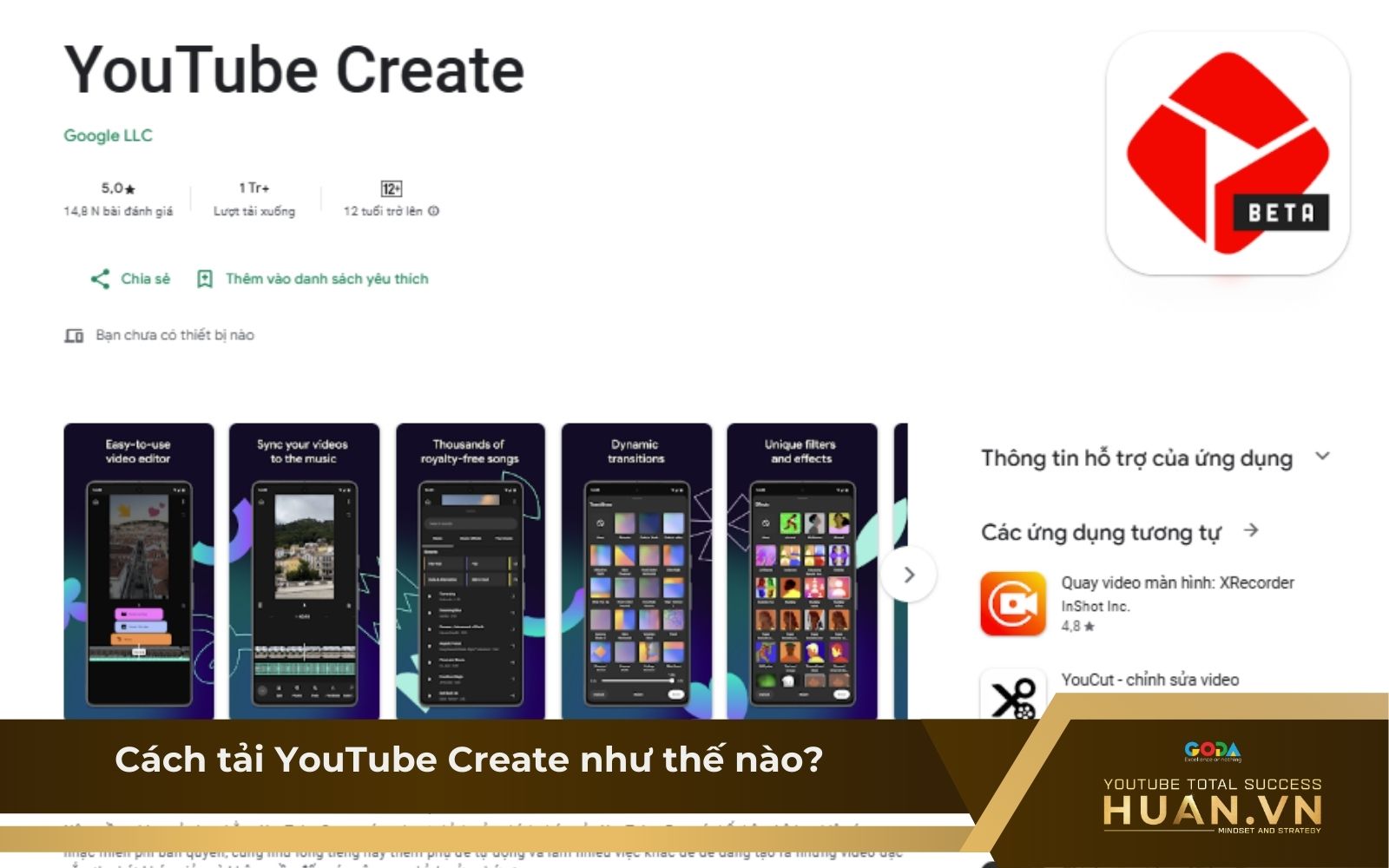
Cách tải YouTube Create đơn giản trên cả iOS và Android
Câu hỏi thường gặp về YouTube Create
Làm thế nào để tải YouTube Create trên điện thoại?
Bạn chỉ cần mở CH Play (Android) hoặc App Store (iPhone), tìm “YouTube Create” và nhấn tải về.
Tuy nhiên, để tải được ứng dụng, bạn phải đáp ứng đủ điều kiện:
Đăng nhập bằng tài khoản Google hợp lệ.
Đang sống tại quốc gia được YouTube Create hỗ trợ.
Dùng Android hoặc iPhone XR trở lên chạy iOS 17 trở lên.
YouTube Create có miễn phí không?
Có. YouTube Create hoàn toàn miễn phí và không có quảng cáo, nên bạn có thể chỉnh sửa video mượt mà, không bị chen ngang hay gián đoạn.
YouTube Create xuất video chất lượng bao nhiêu?
YouTube Create cho phép người dùng xuất video với chất lượng cao đạt đến 1080p (Full HD) hoặc 720p, đảm bảo video sắc nét, chuyên nghiệp, sẵn sàng để tải lên YouTube.
Hy vọng qua bài viết, bạn đã hiểu được YouTube Create là gì và những tiện ích mà công cụ này mang lại cho hành trình sáng tạo nội dung. Với các tính năng chỉnh sửa dễ dùng, hiệu ứng đa dạng và khả năng xuất video chất lượng cao, YouTube Create giúp bạn tối ưu quá trình sản xuất video ngay trên nền tảng. Đây thực sự là giải pháp hiệu quả để xây dựng kênh YouTube kiếm tiền một cách chuyên nghiệp và tiết kiệm thời gian.
Nếu YouTube Create giúp bạn chỉnh sửa video mượt mà thì khóa học chuyên sâu từ Huân Academy sẽ cung cấp chiến lược để video của bạn tiếp cận hàng triệu người xem. Học viên sẽ được tận tình hướng dẫn làm content YouTube bài bản, từ khâu lên ý tưởng, kịch bản hấp dẫn, đến chi tiết cách SEO từ khóa cho video YouTube để đạt thứ hạng cao trên công cụ tìm kiếm. Đăng ký ngay khóa học của Huân Academy để xây dựng kênh YouTube kiếm tiền thành công!

Tham gia khóa học xây kênh YouTube kiếm tiền chuyên nghiệp tại Huân Academy

Các bài viết liên quan

02
01/2026
Chính sách bảo mật - Huân Academy
Huân Academy luôn đề cao quyền riêng tư và cam kết bảo vệ thông tin cá nhân của khách hàng. Chính sách Bảo mật này là minh chứng cho cách thức chúng tôi thu thập, sử dụng, lưu trữ và bảo vệ dữ liệu cá nhân của người dùng khi truy cập và sử dụng website cũng như các dịch vụ của chúng tôi. Việc tuân thủ các quy định pháp luật về bảo mật thông tin là ưu tiên hàng đầu của Huân Academy, đảm bảo an toàn và bảo mật cho mọi thông tin mà khách hàng cung cấp.
Chi tiết bài viết
09
12/2025
Hướng dẫn chi tiết cách bán hàng online trên YouTube hiệu quả
YouTube hiện nay không chỉ là nền tảng chia sẻ video mà còn trở thành kênh bán hàng đầy tiềm năng cho mọi lĩnh vực. Với lượng người dùng khổng lồ cùng khả năng truyền tải nội dung trực quan, sinh động, đây là “mảnh đất vàng” giúp doanh nghiệp và cá nhân tiếp cận hàng triệu khách hàng. Bài viết sau đây từ khóa học YouTube Huân Academy sẽ hướng dẫn bạn cách bán hàng trên YouTube từ A - Z với khả năng chuyển đổi cao nhất.
Chi tiết bài viết
08
12/2025
Hướng Dẫn 2 Cách Kiểm Tra Ai Hủy Sub YouTube Chi Tiết
Bạn đang lo lắng vì lượng sub YouTube giảm bất thường nhưng không biết ai đã hủy theo dõi kênh? Thực tế, YouTube không hiển thị trực tiếp danh sách người unsubscribe, nhưng vẫn có 2 cách kiểm tra ai hủy sub YouTube cực kỳ hữu ích mà nhiều creator đang áp dụng. Trong bài viết này, khóa học kiếm tiền với YouTube Huân Academy sẽ “bật mí” cách xem ai bỏ sub YouTube qua phần mềm phân tích và theo dõi dữ liệu trong YouTube Studio, từ đó có những điều chỉnh phù hợp để cải thiện kênh.
Chi tiết bài viết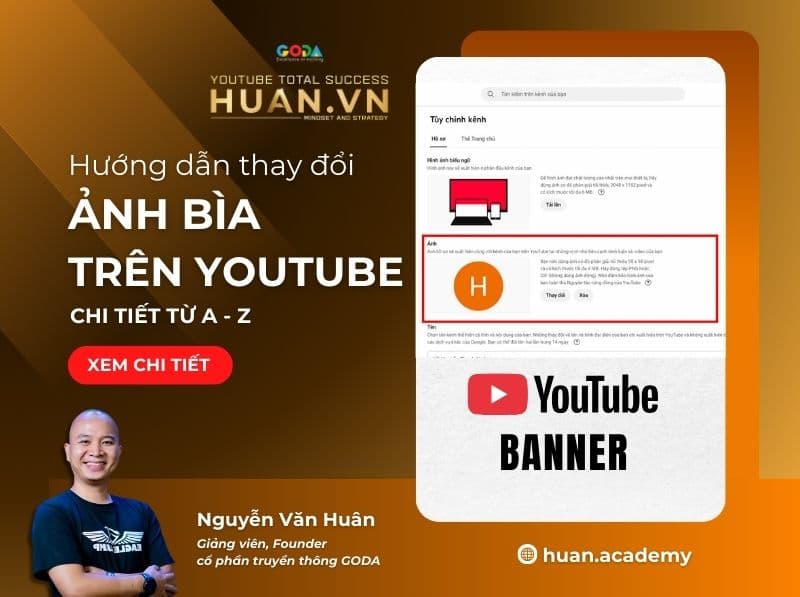
03
12/2025
Hướng dẫn cách thay đổi ảnh bìa video trên YouTube
Bên cạnh thumbnail YouTube, ảnh bìa kênh YouTube cũng là “bộ mặt” thể hiện phong cách và thương hiệu của kênh. Một banner được thiết kế đẹp mắt sẽ giúp kênh của bạn gây ấn tượng ngay từ cái nhìn đầu tiên với người xem. Trong bài viết này, khóa học YouTube Huân Academy sẽ hướng dẫn chi tiết cách thay đổi ảnh bìa video trên YouTube trên điện thoại & máy tính, giúp bạn dễ dàng cập nhật và tối ưu hình ảnh cho kênh của mình.
Chi tiết bài viết
27
11/2025
Hướng dẫn 2 cách thêm thumbnail Short YouTube nhanh chóng
Thumbnail YouTube là yếu tố quan trọng quyết định việc người xem có nhấp vào video của bạn hay không, đặc biệt với YouTube Shorts. Vì vậy, nắm được cách thêm thumbnail YouTube Shorts sẽ giúp video của bạn thu hút hơn, tăng tỷ lệ nhấp (CTR) và cải thiện hiệu quả phân phối. Trong bài viết này, khóa học làm kênh YouTube Huân Academy sẽ hướng dẫn chi tiết 2 cách thêm thumbnail Short YouTube nhanh chóng trên điện thoại & máy tính.
Chi tiết bài viết